 Giới thiệu
 Gửi ticket





Hướng dẫn cách dùng filter Snapchat trên Google Meet đơn giản nhất


Việc sử dụng filter Snapchat trên Google Meet giúp các cuộc họp, lớp học online trở nên sinh động và bớt nhàm chán hơn. Tuy nhiên, Google Meet không hỗ trợ trực tiếp filter Snapchat, nhưng bạn có thể áp dụng nhiều cách khác nhau để sử dụng một cách hiệu quả. Trong bài viết này, bạn sẽ được hướng dẫn cách dùng filter Snapchat trên Google Meet chi tiết, dễ hiểu nhất, cùng tham khảo ngay nhé.
Filter Snapchat trên Google Meet là gì?
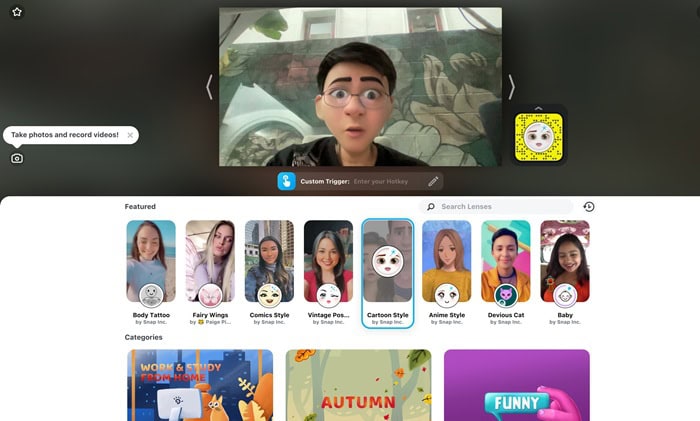
Filter Snapchat trên Google là sự kết hợp giữa kho hiệu ứng hình ảnh của ứng dụng Snapchat với nền tảng họp trực tuyến Google Meet. Thay vì chỉ hiển thị gương mặt thật và phông nền phía sau, bạn có thể biến mình thành một nhân vật hoạt hình, đeo thêm phụ kiện ảo, hoặc sử dụng các hiệu ứng làm đẹp da ngay trong lúc đang gọi video.
Thực tế, Google Meet không có sẵn các bộ lọc của Snapchat. Để làm được điều này, chúng ta phải sử dụng ứng dụng miễn phí trên máy tính Snap Camera, do chính Snapchat phát triển. Khi cài đặt Snap Camera, máy tính của bạn sẽ tự hiểu đây là thiết bị camera mới. Bạn chỉ cần vào cài đặt của Google Meet, chọn đầu vào là Snap Camera thay vì webcam mặc định.
Khi tích hợp Snapchat vào Google Meet, bạn sẽ có quyền truy cập vào các tác vụ như là:
- Filter làm đẹp: Chỉnh sáng gương mặt, làm mịn da, thêm lớp trang điểm nhẹ nhàng.
- Filter nhân vật: Biến hình thành củ khoai tây, chú chó, mèo, hoặc các nhân vật hoạt hình 3D.
- Filter môi trường: Thay đổi phông nền phía sau thành bãi biển, không gian vũ trụ hoặc văn phòng làm việc hiện đại.
- Filter hài hước: Làm méo mặt, thêm các hiệu ứng cháy nổ, kính râm hoặc mũ đội đầu vui nhộn.
Tại sao nên sử dụng filter trên Google Meet?
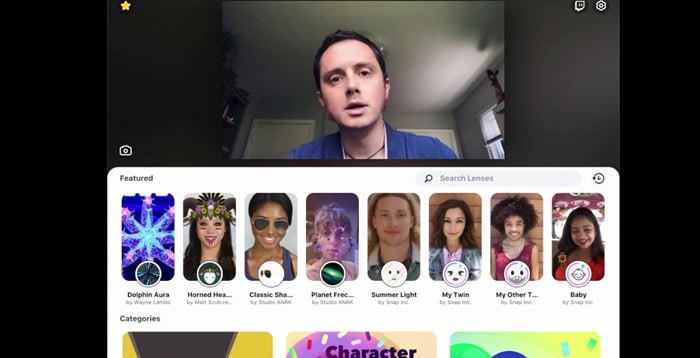
Việc kết hợp filter vào Google Meet không chỉ đơn thuần là thủ thuật công nghệ, nó còn mang lại những giá trị thực tế cho trải nghiệm làm việc và học tập được hứng thú hơn.
- Thứ nhất là giúp không khí buổi họp Meet được thoải mái
Thông thường, các buổi họp qua Google Meet dễ rơi vào trạng thái khô khan hoặc áp lực. Việc sử dụng một filter nhẹ nhàng, hài hước sẽ giúp tạo ra những tiếng cười, mọi người gần gũi nhau hơn dù xa cách qua màn hình. Hay một filter thú vị còn giúp buổi thảo luận Google Meet được tràn đầy năng lượng.
- Thứ hai là giúp người dùng che khuyết điểm cá nhân
Không phải lúc nào chúng ta cũng ở trong một căn phòng ngăn nắp hay có diện mạo hoàn hảo trước camera. Filter hỗ trợ đắc lực trong việc thay thế phông nền hay làm đẹp gương mặt. Nếu góc làm việc của bạn hơi bừa bộn, các filter thực tế ảo có thể giúp che đi hậu cảnh một cách thông minh. Hay các hiệu ứng chỉnh sáng, mịn da của Snapchat giúp bạn trông tươi tắn và tự tin hơn, cả khi vừa ngủ dậy hoặc đang mệt mỏi.
- Thứ ba là tăng tính sáng tạo và cá nhân hóa
Thay vì những khung hình chữ nhật nhàm chán, các filter cho phép bạn khẳng định cá tính riêng. Bởi với hàng ngàn filter từ phong cách dễ thương, chuyên nghiệp đến kỳ ảo, bạn có thể thay đổi tùy theo nội dung buổi họp.
- Thứ tư là hoàn toàn miễn phí và dễ dàng cài đặt
Dù mang lại hiệu ứng hình ảnh nhưng việc sử dụng filter trên Google Meet lại không hề tốn phí. Chỉ với vài bước cài đặt Snap Camera đơn giản, bạn đã có thể tích hợp toàn bộ kho tàng hiệu ứng vào trình duyệt Google Meet.
Điều kiện để sử dụng filter Snapchat trên Google Meet
Để thực hiện cách dùng filter Snapchat trên Google Meet một các mượt mà, không thể chỉ nhấn một nút bấm là xong. Vì Google Meet chạy trên nền tảng trình duyệt, trong khi filter Snapchat là công nghệ xử lý hình ảnh phức tạp. Do đó, bạn cần đảm bảo các điều kiện về phần cứng và phần mềm như sau:
- Về cấu hình máy tính
Việc xử lý video thời gian thực đòi hỏi CPU và RAM của máy tính phải hoạt động ở cường độ cao. Nếu bạn dùng một chiếc laptop quá cũ, việc vừa mở Google Meet, vừa chạy filter Snapchat sẽ gây ra hiện tượng giật lag, thậm chí là đứng máy. Do đó theo khuyến nghị máy tính nên có ít nhất 8GB RAM và CPU dòng Core i5 trở lên. Ngoài ra, một kết nối internet ổn định là bắt buộc, bởi các hiệu ứng này cần tải dữ liệu từ máy chủ của Snap và truyền tải hình ảnh chất lượng cao lên cuộc họp.
- Về phần mềm
Bạn cần một trình duyệt web cập nhật bản mới nhất, vì chúng sẽ hỗ trợ tốt nhất quyền truy cập camera. Bạn phải cho phép cả ứng dụng Snap Camera và trình duyệt truy cập vào Camera và Microphone của hệ thống. Nếu một trong hai bị chặn ở phần cài đặt quyền riêng tư của Windows hoặc macOS, filter sẽ không thể hiển thị.
Ngoài ra, một số yếu tố quan trọng khác như kết nối internet ổn định cũng rất quan trọng. Việc sử dụng filter Snapchat tiêu tốn thêm tài nguyên hệ thống và băng thông mạng. Nếu mạng yếu, hình ảnh có thể bị giật, lag hoặc filter không hiển thị đúng, ảnh hưởng đến trải nghiệm cuộc họp.
Cách dùng filter Snapchat trên Google Meet qua Snap Camera
Nội dung dưới đây sẽ giúp bạn hiểu rõ cách dùng filter Snapchat trên Google Meet. Từ đó, bạn dễ dàng có một kho tàng hiệu ứng khổng lồ để sử dụng trong Google Meet.
Cách cài đặt công cụ hỗ trợ Snap Camera
Để có các hiệu ứng của Snapchat trên máy tính (đây là phần mềm miễn phí của Snapchat). Bạn cần phải cài đặt một phần mềm trung gian đóng vai trò là Camera ảo. Cách thức để cài đặt công cụ hỗ trợ Snap Camera như sau:
– Bước 1: Đầu tiên, bạn cần truy cập vào trang web chính thức của Snap Camera.
Sau đó, bạn cần tải xuống Snap Camera.
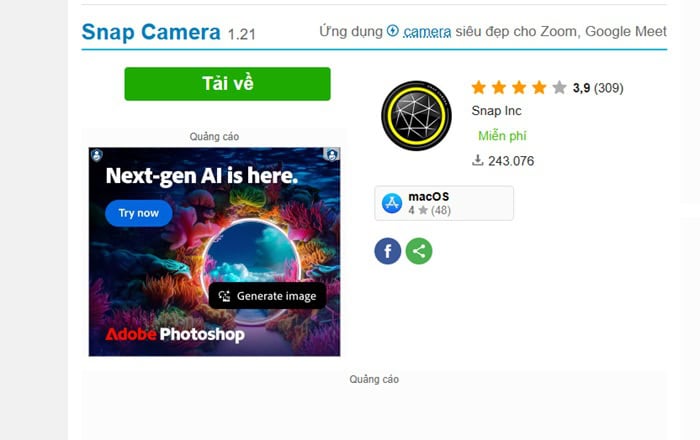
– Bước 2: Tiếp tục, bạn hãy mở file vừa tải về (có đuôi .exe cho Windows hoặc .pkg cho Mac). Sau đó, bạn hãy nhấn Next liên tục và chọn Install rồi chọn Finish để hoàn tất quá trình cài đặt vào hệ thống.
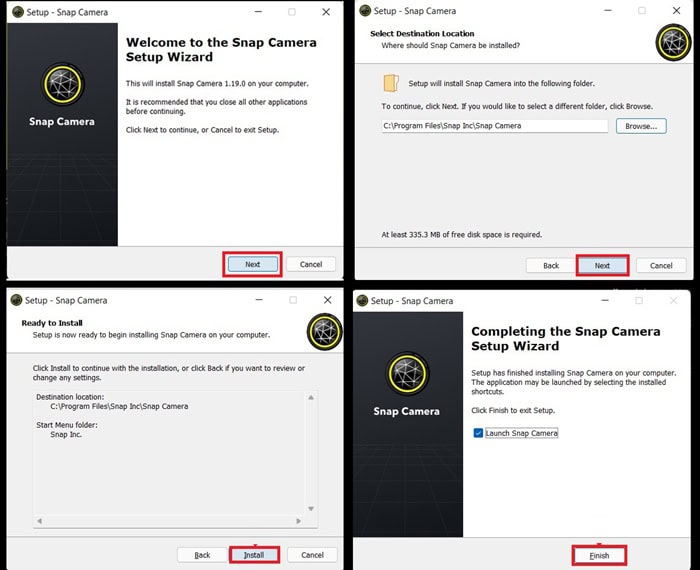
– Bước 3: Sau khi cài xong, bạn mở ứng dụng Snap Camera lên. Lúc này, đèn webcam trên máy tính sẽ sáng, báo hiệu phần mềm đã nhận diện được camera của bạn.
Thiết lập cách sử dụng Filter Snapchat Trên Google Meet
Sau khi đã cài đặt xong ứng dụng Snap Camera, bạn chỉ cần vào Google Meet. Sau đó, bạn chọn Snap Camera làm nguồn video thay cho camera mặc định trong phần cài đặt video để áp dụng hiệu ứng theo các bước như sau:
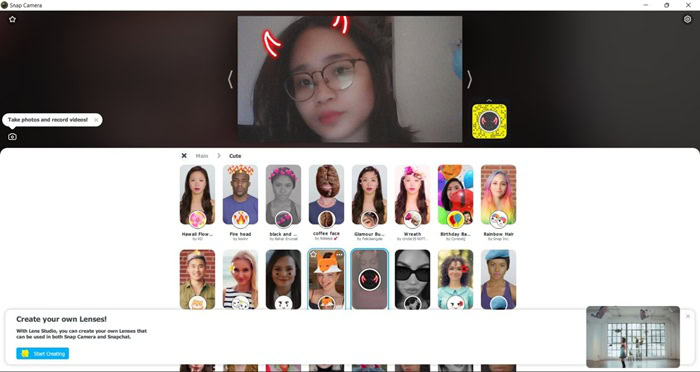
– Bước 1: Đầu tiên, bạn cần vào giao diện chính của Snap Camera sẽ thấy hàng ngàn ô vuông hiển thị các hiệu ứng khác nhau.
Click chuột vào một filter để áp dụng thử. Nếu thích, bạn hãy nhấn vào biểu tượng Ngôi sao để lưu vào danh sách yêu thích.
– Bước 2: Tiếp theo, bạn cần mở trình duyệt và tham gia vào cuộc họp Google Meet như bình thường.
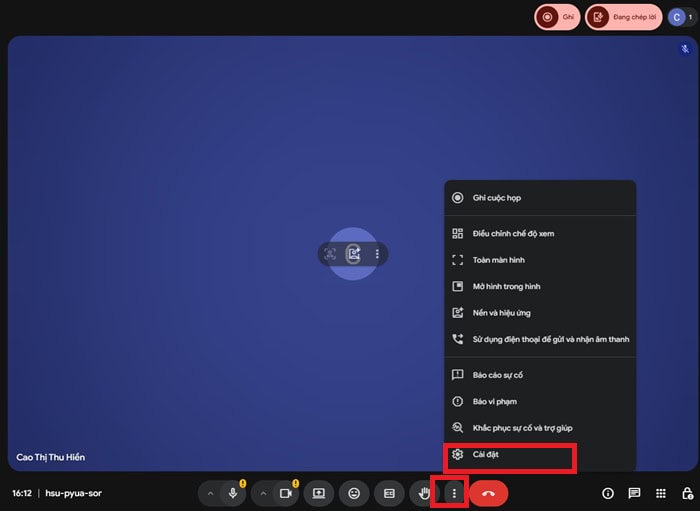
Tại giao diện cuộc họp, nhấn vào biểu tượng Ba dấu chấm thẳng hàng (Tùy chọn khác) ở phía dưới màn hình, sau đó chọn biểu tượng bánh răng Cài đặt.
– Bước 3: Trong bảng hiện ra, bạn chọn mục Video ở cột bên trái. Tại dòng Máy ảnh (Camera), hãy nhấp vào mũi tên xổ xuống. Thay vì chọn camera mặc định (ví dụ: HP TrueVision, Integrated Camera…), bạn hãy chọn đúng dòng Snap Camera.

Ngay lập tức, hình ảnh hiển thị trong khung xem trước của Google Meet sẽ thay đổi theo filter bạn đã chọn bên Snap Camera. Nhấn dấu X để tắt bảng cài đặt và bắt đầu cuộc họp với diện mạo mới.
Một số lưu ý khi sử dụng filter trong cuộc họp chuyên nghiệp
Để quá trình sử dụng Filter Snapchat trên Google Meet diễn ra trơn tru, không gặp lỗi kỹ thuật hay gián đoạn. Trước tiên, bạn cần phải nắm rõ các lưu ý cơ bản như sau:
- Thứ nhất là nguyên tắc mở trước và chạy sau
Bạn cần mở ứng dụng Snap Camera và chọn filter ưng ý trước khi truy cập vào trình duyệt hoặc ứng dụng Google Meet. Khi bạn khởi động Snap Camera trước, hệ thống sẽ tạo ra một luồng video ảo. Lúc này, Google Meet mở lên sau mới có thể nhìn thấy nguồn Video từ Snap Camera để kết nối. Nếu bạn làm ngược lại, Google Meet thường sẽ không tìm thấy tùy chọn Snap Camera trong phần cài đặt.
- Thứ hai là quản lý filter linh hoạt trong thời gian thực
Bạn hoàn toàn có thể thay đổi diện mạo ngay trong lúc cuộc họp đang diễn ra mà không cần phải thoát ra vào lại. Bạn hãy để cửa sổ Snap Camera chạy ngầm hoặc thu nhỏ bên cạnh trình duyệt Google Meet. Khi muốn đổi filter, bạn chỉ việc nhấn vào cửa sổ Snap Camera và chọn một hiệu ứng mới.
- Thứ ba là quy trình xử lý lỗi màn hình Vàng hoặc Đen
Đôi khi bạn sẽ gặp tình trạng màn hình hiển thị biểu tượng camera bị gạch chéo hoặc chỉ một màu đen/vàng vô hồn. Bạn hãy kiểm tra lại quyền truy cập và đảm bảo đã cấp quyền cho trình duyệt được phép sử dụng Camera. Nếu vẫn lỗi, bạn hãy tắt hoàn toàn trình duyệt Google Meet, thoát ứng dụng Snap Camera, rồi mở lại.
*Lưu ý quan trọng: Snap Camera đã chính thức ngừng hỗ trợ và phát triển từ 2022 và các bản cài đặt không chính thức trên mạng tiềm ẩn nguy cơ cao về bảo mật, mã độc và không được vá lỗi, khiến dữ liệu người dùng dễ bị tổn thương. Việc sử dụng các phiên bản này có thể dẫn đến mất mát dữ liệu, bị tấn công hoặc làm hỏng hệ thống.
Giờ đây, để khắc phục việc Snap Camera ngừng hoạt động, bạn có thể sử dụng filter trực tiếp bằng tính năng có sẵn của Google Meet. Google Meet đã tích hợp rất nhiều bộ lọc và hiệu ứng làm đẹp chuyên nghiệp trực tiếp trên nền tảng.
Cách sử dụng filter trực tiếp bằng tính năng có sẵn của Google Meet
Hiện nay, Google Meet đã cập nhật rất nhiều tính năng hiệu ứng hình ảnh trực tiếp mà không cần cài đặt thêm phần mềm bên thứ ba như Snap Camera. Điều này giúp cuộc họp của bạn mượt mà hơn, ít tốn tài nguyên máy tính và bảo mật được tốt hơn.
Dưới đây là hướng dẫn chi tiết về cách sử dụng các tính năng filter có sẵn trong Google Meet.
Cách truy cập kho hiệu ứng trực tiếp trên Google Meet
Bạn có thể thiết lập filter trước khi vào phòng hoặc ngay trong lúc đang họp:
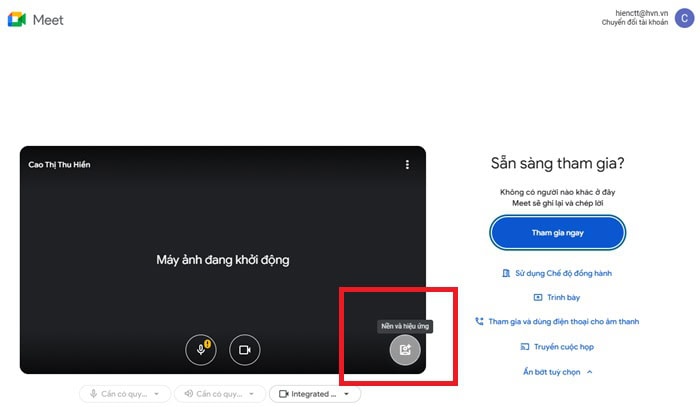
- Trước khi tham gia:
Tại màn hình chờ (Green room) >> nhấp vào biểu tượng Ngôi sao lấp lánh (Áp dụng hiệu ứng hình ảnh) ở góc dưới khung hình camera của bạn.
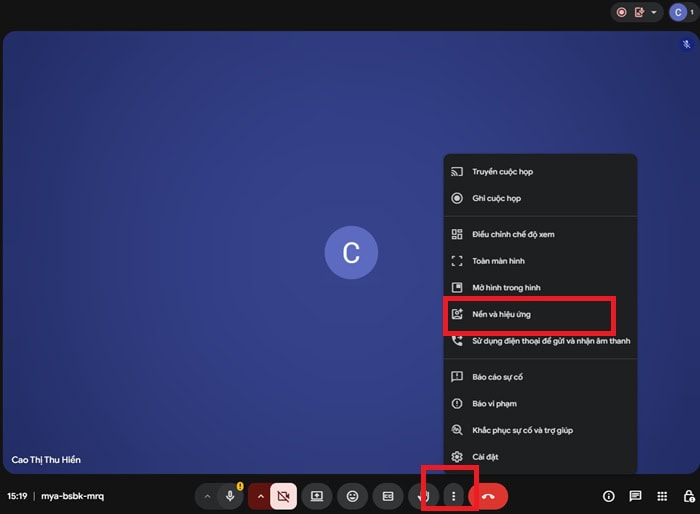
- Trong khi đang họp:
Nhấn vào biểu tượng Ba dấu chấm (⋮) ở thanh công cụ dưới cùng >> Chọn Nền và hiệu ứng.
Các nhóm tính năng filter mới nhất
Sau khi bảng hiệu ứng hiện ra ở bên phải màn hình, bạn sẽ thấy các tab được phân loại :
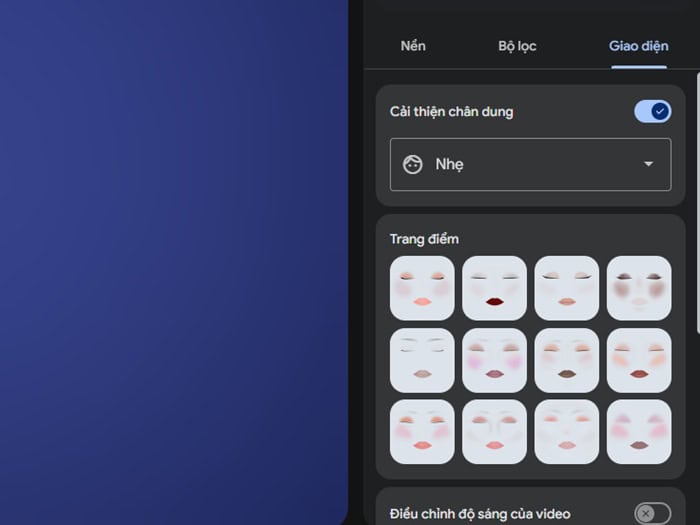
Tab “Giao diện”
Đây là tính năng mới nhằm cạnh tranh trực tiếp với các filter làm đẹp của Snapchat.
- Chỉnh sửa chân dung: Có 2 chế độ là Nhẹ nhàng và Mịn màng giúp làm đều màu da, mờ khuyết điểm và quầng thâm mắt.
- Ánh sáng chuyên nghiệp: Tự động bù sáng nếu bạn đang ngồi trong môi trường thiếu sáng, giúp gương mặt rạng rỡ như có đèn chuyên dụng.
- Trang điểm Studio: Áp dụng các lớp trang điểm ảo nhẹ nhàng, chuyên nghiệp cho người dùng.
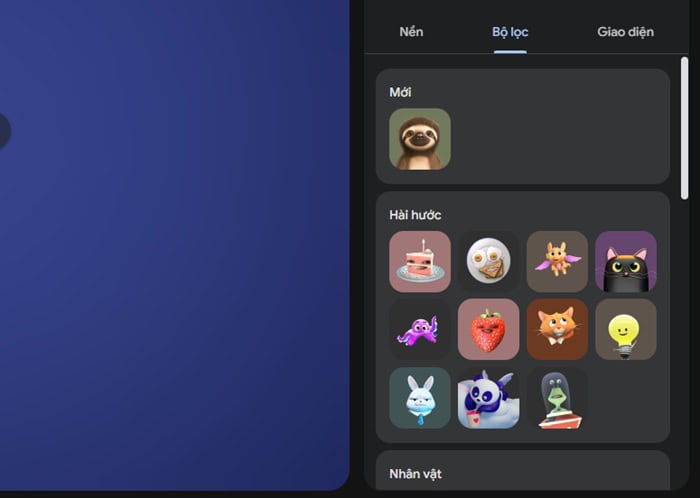
Tab “Bộ lọc”
Đây chính là nơi chứa các filter vui vẻ:
- Phụ kiện ảo: Thêm kính mát, tai thỏ, mũ tốt nghiệp hoặc các nhãn dán động trên đầu.
- Biến hình: Biến mình thành các nhân vật hoạt hình, củ khoai tây, hay các hiệu ứng màu sắc (đen trắng, cổ điển, nghệ thuật).
- Hiệu ứng tương tác: Một số filter có thể chuyển động theo cử động đầu và miệng của bạn.
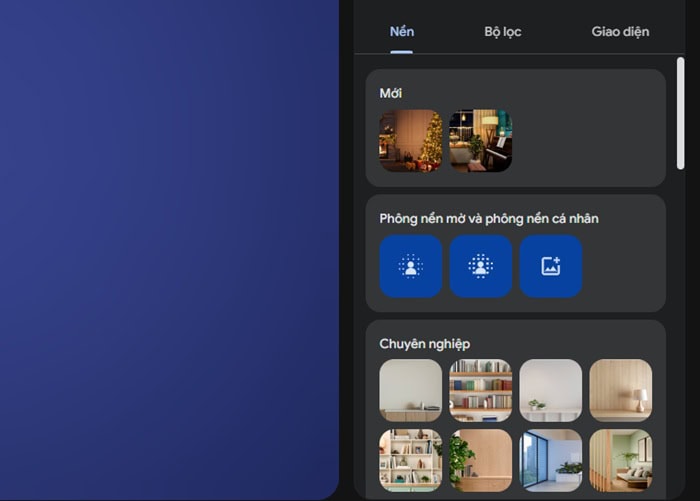
Tab “Nền”
Tab này giúp việc thay đổi không gian họp trở nên chân thực và chuyên nghiệp hơn bao giờ hết.
- Làm mờ nền: Làm mờ nhẹ chỉ làm mờ nhẹ hậu cảnh, vẫn giữ được cảm giác không gian thực nhưng giúp khuôn mặt bạn nổi bật hơn. Hoặc làm mờ hoàn toàn che giấu tuyệt đối mọi chi tiết phía sau, cực kỳ hữu ích khi phòng của bạn đang bừa bộn.
- Hình nền AI tạo sinh: Đây là tính năng đột phá nhất trong năm 2025 vừa được tích hợp Gemini.
- Hình nền tùy chỉnh: Nếu bạn muốn dùng ảnh của công ty hoặc ảnh cá nhân:
Nên dùng tính năng sẵn có thay vì filter Snapchat Trên Google Meet?
Mặc dù filter Snapchat Trên Google Meet mang tới nhiều hiệu ứng, nhưng với những bước tiến vượt bậc của Google, việc sử dụng tính năng sẵn có ngay trên Google Meet đang trở thành lựa chọn tối ưu hơn.
- Tính năng có sẵn được tích hợp trực tiếp vào trình duyệt, tiêu tốn rất ít RAM và CPU. Cuộc họp của bạn sẽ mượt mà, máy tính không bị nóng hay kêu quạt to. Còn với filter Snapchat thì bạn phải chạy song song hai phần mềm nặng. Điều này dễ gây ra tình trạng giật lag, đứng hình hoặc văng khỏi cuộc họp đối với các dòng máy cấu hình trung bình.
- Ở tính năng có sẵn, mọi dữ liệu hình ảnh được xử lý trong hệ sinh thái bảo mật của Google. Bạn không cần lo lắng về việc rò rỉ hình ảnh hay cấp quyền camera cho các bên thứ ba. Còn Snap Camera hiện đã ngừng hỗ trợ chính thức từ lâu, các bản cài đặt trôi nổi trên mạng có thể tiềm ẩn mã độc, gây rủi ro cho dữ liệu cá nhân của bạn.
- Tính năng sẵn có, bạn chỉ cần 2 cú click chuột ngay trong màn hình họp là xong. Không cần cài đặt, không cần cập nhật phần mềm định kỳ. Còn nếu dùng filter Snapchat, bạn phải mở app trước, chọn filter, rồi lại vào Google Meet đổi nguồn Camera. Nếu quên mở app Snap trước, bạn sẽ phải tắt trình duyệt và làm lại từ đầu, rất mất thời gian.
Tóm lại, chọn tính năng sẵn có của Google Meet cho mọi cuộc họp sẽ đảm bảo sự ổn định và phong cách chuyên nghiệp.
Lời kết
Qua bài viết này, bạn đã hiểu cách dùng filter Snapchat trên Google Meet từ cơ bản đến nâng cao. Sử dụng filter thông qua Snap Camera cũng đã ngừng cung cấp nên dùng tính năng có sẵn là lựa chọn phù hợp lúc này.
Hy vọng hướng dẫn trên sẽ giúp bạn tự tin hơn khi tham gia các buổi họp và lớp học trực tuyến, đồng thời tận dụng hiệu quả filter Snapchat trên Google Meet. Nếu còn muốn biết thêm gì về Google Meet, bạn hãy liên hệ với đội ngũ GCS Việt Nam qua các kênh chính thức để được hỗ trợ nhé.
- Fanpage: GCS – Google Cloud Solutions
- Hotline: 024.9999.7777







 Ứng dụng Gmail
 Ứng dụng Google Drive
 Ứng dụng Google Meet
 Ứng dụng Google Docs
 Dịch vụ hỗ trợ Google Workspace
 Dịch vụ hỗ trợ Google Cloud
 Khóa học Google Workspace
 Kho Video


