 Giới thiệu
 Gửi ticket





Email của tôi là gì? Cách kiểm tra tài khoản & lấy lại mật khẩu email chi tiết

Email của tôi là gì? Đây là câu hỏi rất phổ biến khi người dùng đăng nhập ứng dụng, tạo tài khoản mới hoặc cần khôi phục mật khẩu nhưng lại không nhớ rõ địa chỉ email của mình. Trong bài viết này, bạn sẽ được hướng dẫn cách kiểm tra email của mình, hiểu rõ tài khoản email là gì, cũng như cách lấy lại email và mật khẩu email khi quên đơn giản, dễ hiểu nhất.
Email là gì và vai trò ra sao?
Email của tôi là gì? Có rất nhiều người nghĩ đơn giản đó chỉ là một địa chỉ để gửi, nhận thư. Tuy nhiên, trong thực tế, email đóng vai trò quan trọng hơn rất nhiều. Nó là chìa khóa để bạn truy cập hầu hết các dịch vụ trực tuyến như mạng xã hội, ngân hàng số, mua sắm online, học tập và làm việc từ xa.
Email là một hình thức liên lạc điện tử cho phép người dùng gửi và nhận thông tin qua internet. Mỗi email là một địa chỉ duy nhất, giúp xác định danh tính người dùng trên các nền tảng trực tuyến.
Vai trò của email trong đời sống hiện nay cực kỳ đa dạng.
- Thứ nhất, nó là phương tiện định danh số. Khi bạn muốn tạo tài khoản Facebook, Tiktok, hay đăng ký các dịch vụ ngân hàng số, hệ thống luôn yêu cầu một địa chỉ email để xác thực danh tính.
- Thứ hai, trong môi trường công sở, email là bằng chứng văn bản có tính pháp lý và lưu trữ cao. Mọi trao đổi công việc, hợp đồng hay thông báo quan trọng đều được thực hiện qua email để đảm bảo tính chuyên nghiệp và dễ dàng tra cứu lại khi cần thiết.
- Thứ ba, email còn là một kho lưu trữ dữ liệu cá nhân khổng lồ. Nhiều người có thói quen gửi các tài liệu quan trọng vào chính email của mình để có thể truy cập bất cứ đâu.
- Cuối cùng, với sự tích hợp của các hệ sinh thái như Google (Gmail) hay Microsoft (Outlook), địa chỉ email còn liên kết trực tiếp với các dịch vụ lưu trữ đám mây, lịch làm việc và ghi chú.
Việc nắm rõ tài khoản email của tôi là gì không chỉ giúp bạn duy trì liên lạc mà còn bảo vệ toàn bộ hệ sinh thái dữ liệu cá nhân của mình trên internet.
Phân biệt email và tài khoản email
Nhiều người dùng mới thường nhầm lẫn giữa khái niệm email và tài khoản email. Đây là hai khái niệm liên quan nhưng không giống nhau.
- Email là địa chỉ dùng để gửi và nhận thư, ví dụ: [email protected]. Đây là thông tin bạn cung cấp cho người khác để liên lạc.
- Tài khoản email là toàn bộ hệ thống thông tin giúp bạn quản lý email, bao gồm: Địa chỉ email, Mật khẩu, Thông tin khôi phục (số điện thoại, email phụ), Cài đặt bảo mật.
Tài khoản email là không gian riêng tư trên máy chủ của nhà cung cấp dịch vụ như Google, Yahoo, Microsoft. Khi bạn đăng ký một tài khoản, bạn sẽ được cấp một địa chỉ duy nhất có dạng [email protected]. Địa chỉ này giống như số nhà của bạn và không ai có thể trùng lặp với nhau.
Trong khi đó, email dùng để chỉ hành động gửi thư hoặc chính nội dung bức thư đó. Tuy nhiên, khi ai đó hỏi “Cho tôi xin email của bạn” – họ đang ám chỉ địa chỉ tài khoản của bạn. Còn khi họ nói “Tôi vừa gửi cho bạn một email” – họ đang nói về bức thư cụ thể. Hiểu rõ sự khác biệt này giúp bạn thao tác chính xác hơn khi được yêu cầu cung cấp thông tin.
Phân biệt các loại email trong tài khoản
Khi đặt câu hỏi “email của tôi là gì”, người dùng thường chỉ nghĩ đến địa chỉ đăng nhập. Tuy nhiên, trong thế giới công nghệ, email được phân loại rất đa dạng dựa trên mục đích sử dụng, công nghệ kết nối và tính năng đi kèm.
Phân loại theo mục đích sử dụng và nhà cung cấp
Phân loại này rất quan trọng, đặc biệt là các newbie cần nắm rõ:
- Email Cá nhân (Personal Email): Là các tài khoản miễn phí có đuôi tên miền của nhà cung cấp như @gmail.com, @yahoo.com, hoặc @icloud.com. Loại này phù hợp để đăng ký mạng xã hội, nhận tin tức hoặc liên lạc với bạn bè.
- Email Doanh nghiệp (Business Email): Sử dụng tên miền riêng của tổ chức, ví dụ: [email protected]. Đây là bộ mặt của doanh nghiệp, giúp tăng tính uy tín và chuyên nghiệp khi làm việc với đối tác. Các dịch vụ như Google Workspace hay Microsoft 365 thường cung cấp loại email này với các công cụ quản lý nhân sự đi kèm.
Các thành phần quan trọng khi sử dụng email
Để sử dụng email hiệu quả, bạn cần hiểu rõ các thành phần khi soạn thảo:
- To (Đến): Dành cho người nhận trực tiếp, người có trách nhiệm xử lý nội dung thư.
- Cc (Carbon Copy): Dùng để gửi bản sao cho những người cần biết thông tin nhưng không cần trực tiếp phản hồi. Mọi người trong danh sách đều thấy địa chỉ email của nhau.
- Bcc (Blind Carbon Copy): Đây là tính năng gửi ẩn danh. Những người trong mục Bcc sẽ nhận được thư nhưng không ai khác (kể cả người ở mục To và Cc) biết sự hiện diện của họ. Đây là cách tuyệt vời để bảo mật danh sách email khi gửi thư cho nhiều người lạ cùng lúc.
Cách kiểm tra địa chỉ email đang đăng nhập trên thiết bị
Nếu bạn đang cầm trên tay một chiếc điện thoại hoặc đang ngồi trước máy tính mà không nhớ tài khoản email của tôi là gì? Hầu hết các thiết bị thông minh hiện nay đều yêu cầu đăng nhập email để hoạt động. Vì vậy, thông tin này luôn được lưu trữ đâu đó trong phần cài đặt.
Bạn có thể kiểm tra địa chỉ email trên các thiết bị theo hướng dẫn như sau:
Cách kiểm tra email của mình trên máy tính
Trên máy tính, có nhiều nơi để bạn tìm lại địa chỉ email của mình. Phổ biến nhất là thông qua các trình duyệt web như Google Chrome, Microsoft.
Dưới đây là các cách kiểm tra email của mình trên máy tính bằng các trình duyệt, các bạn có thể tham khảo:
*Thông qua trình duyệt Google Chrome
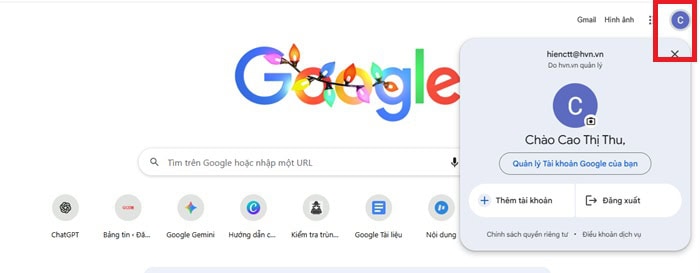
Nếu bạn đã từng đăng nhập để đồng bộ dữ liệu, hãy nhìn vào góc trên cùng bên phải cửa sổ trình duyệt. Thường sẽ có một hình tròn chứa ảnh đại diện hoặc chữ cái đầu tiên tên bạn. Bạn chỉ cần nhấp vào đó, địa chỉ email đầy đủ sẽ hiện ra ngay bên dưới tên.
*Thông qua ứng dụng Mail mặc định ( Microsoft)
- Trên Windows
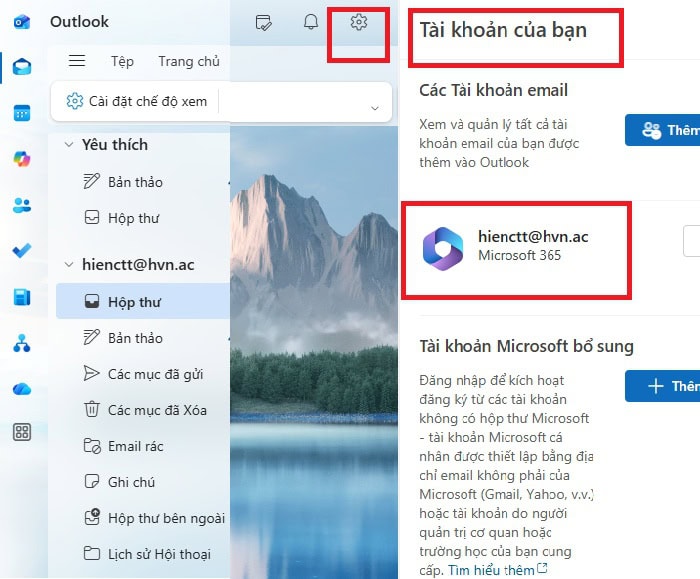
Đầu tiên, bạn có thể mở ứng dụng Mail hoặc Outlook.
Sau đó, bạn vào mục Settings (Cài đặt) >> chọn Manage Accounts (Quản lý tài khoản).
Danh sách các email đã được thêm vào máy tính sẽ hiển thị đầy đủ tại đây.
- Trên Mac
Đầu tiên, bạn mở ứng dụng Mail hoặc Outlook >> chọn Maill trên thanh menu dấu gạch ba ngang
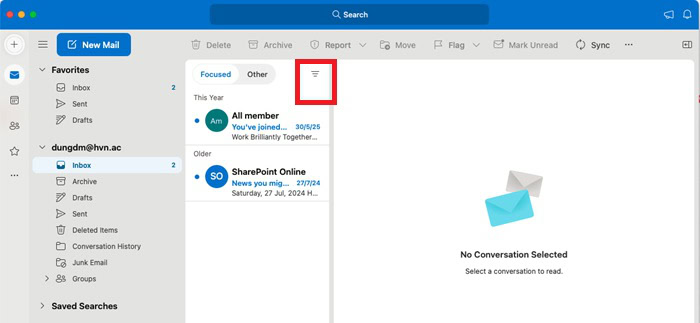
Sau đó, bạn chọn vào Settings >> chọn Show all
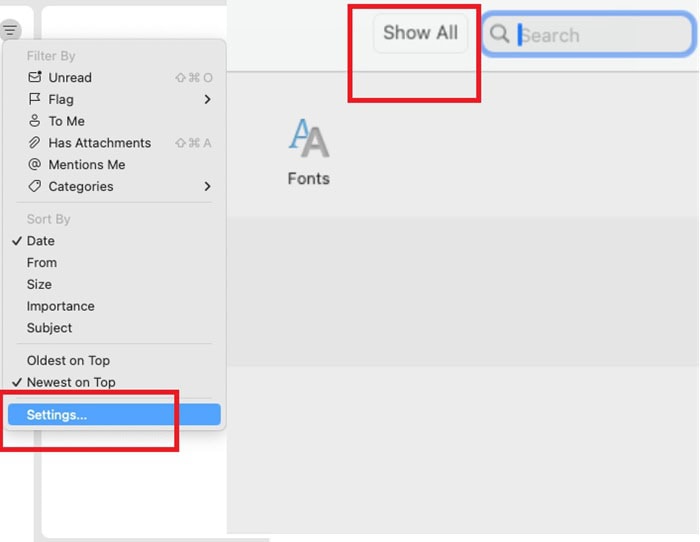
Cuối cùng, bạn chỉ cần chọn Accounts và tài khoản Email sẽ được xuất hiện

*Sử dụng tài khoản của hệ điều hành
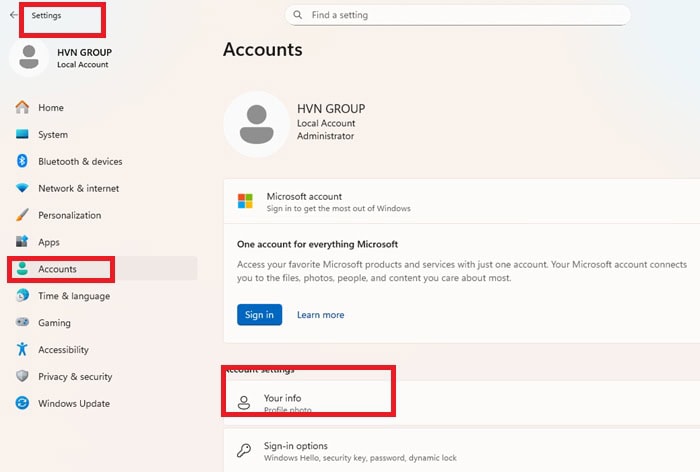
Trên Windows 10/11, bạn vào Start >> chọn Settings >> chọn Accounts >> chọn Your info. Tại đây, email quản trị máy tính sẽ xuất hiện. Đây thường là email quan trọng nhất mà bạn dùng để mua bản quyền phần mềm hoặc lưu trữ dữ liệu.
Cách kiểm tra email (Google) của mình trên điện thoại
Điện thoại di động là nơi lưu trữ email cá nhân phổ biến nhất. Dù bạn dùng Android hay iPhone, thông tin này luôn được ẩn trong phần cài đặt sâu của hệ thống. Dưới đây là cách kiểm tra tài khoản email của tôi là gì trên điện thoại.
– Bước 1: Đầu tiên, bạn cần mở ứng dụng Gmail trên màn hình chính.
– Bước 2: Tiếp theo, bạn nhấn vào ảnh hồ sơ hoặc biểu tượng tên của bạn ở góc trên cùng bên phải màn hình.
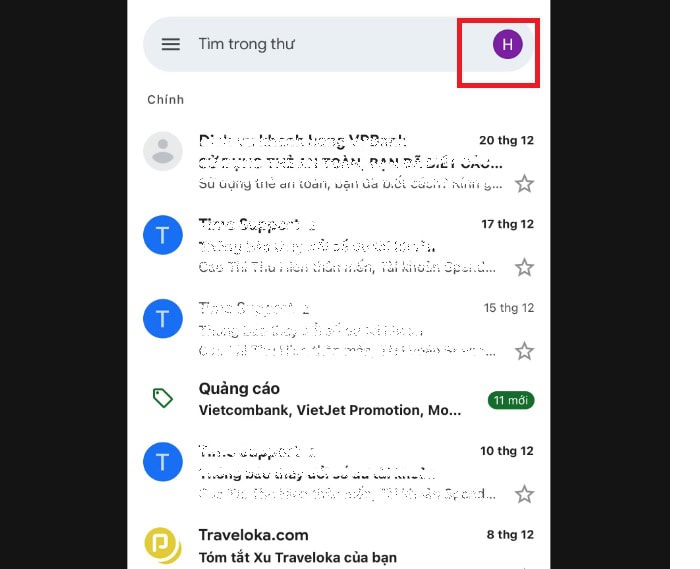
– Bước 3: Địa chỉ email của bạn sẽ hiển thị ngay bên dưới tên tài khoản.
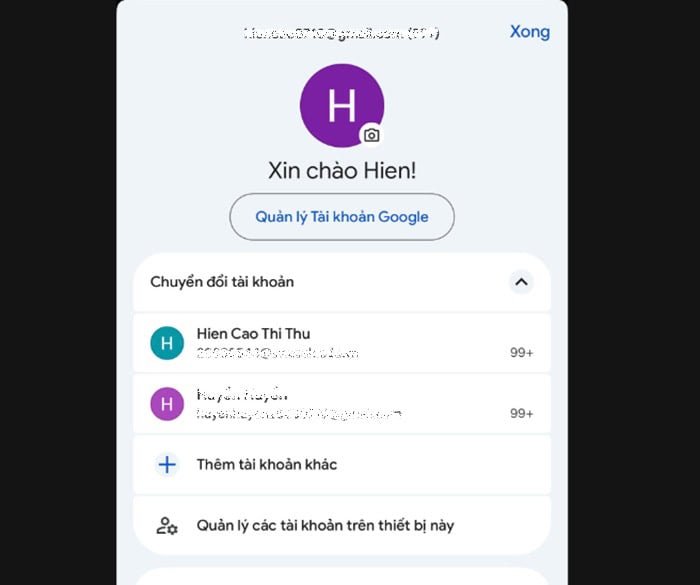
Ngoài ra, bạn có thể kiểm tra tài khoản email của tôi là gì ở trên từng hệ điều hành Android và iOS bằng những cách thức như sau
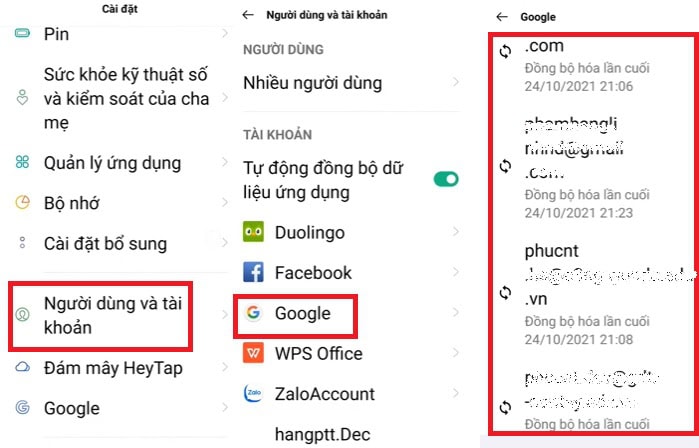
- Đối với điện thoại Android:
Do Android là hệ điều hành của Google, nên việc tìm Gmail cực kỳ dễ dàng.
Bạn vào ứng dụng Cài đặt (Setting) >> chọn cuộn xuống tìm mục Người dùng và Tài khoản >> chọn Google. Ngay dòng đầu tiên bên dưới ảnh đại diện là địa chỉ email chính.
- Đối với người dùng điện thoại iPhone (iOS):
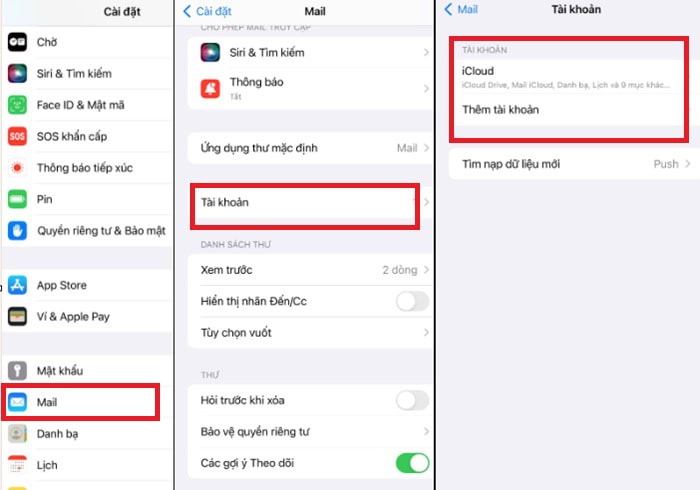
Tài khoản iCloud của bạn là một dạng email hoặc được liên kết với một địa chỉ email, thường là email chính dùng để đăng nhập các dịch vụ Apple và có đuôi @icloud.com hoặc đuôi email bạn đã dùng tạo Apple ID, dùng để gửi/nhận mail và đồng bộ hóa dữ liệu.
Ngoài ra trên Tài khoản của iOS còn có thể quản lý các tài khoản email như Microsoft, Google, Yahoo,…
Apple quản lý email thông qua mục Tài khoản. Bạn vào Cài đặt (Setting) >> cuộn xuống chọn Mail >> chọn Tài khoản (Accounts).
Tại đây, iPhone sẽ liệt kê tất cả các dịch vụ bạn đã đăng nhập như iCloud, Gmail, Outlook hay Yahoo. Nếu bạn muốn tìm địa chỉ Apple ID (cũng là một loại email), hãy nhấp vào tên của bạn ở trên cùng, địa chỉ email sẽ hiện ngay dưới tên.
Cách kiểm tra tài khoản Email còn hoạt động hay không
Việc xác định một tài khoản email còn hoạt động hay không giúp bạn quản lý bảo mật cá nhân tốt hơn hoặc đảm bảo thông tin gửi đi đến đúng người nhận.
Đối với tài khoản Gmail của chính bạn
Nếu bạn muốn kiểm tra xem tài khoản của mình có đang an toàn và hoạt động bình thường hay không, hãy thực hiện các bước sau:
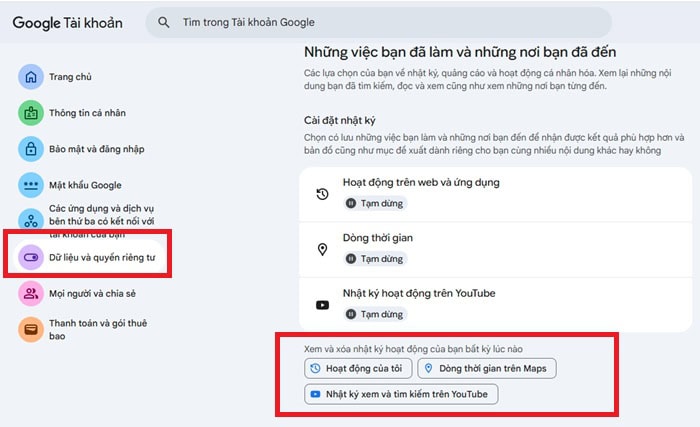
- Kiểm tra hoạt động tổng quát:
Truy cập vào myaccount.google.com >> tại mục Dữ liệu & quyền riêng tư, chọn Hoạt động của tôi để xem lại lịch sử tìm kiếm, xem YouTube hoặc sử dụng các ứng dụng liên kết.
- Kiểm tra bảo mật và thiết bị:
Vào mục Bảo mật và đăng nhập >> chọn Hoạt động bảo mật gần đây để xem có các lần đăng nhập lạ hay không >> chọn Quản lý tất cả thiết bị để biết chính xác những thiết bị nào đang duy trì đăng nhập.
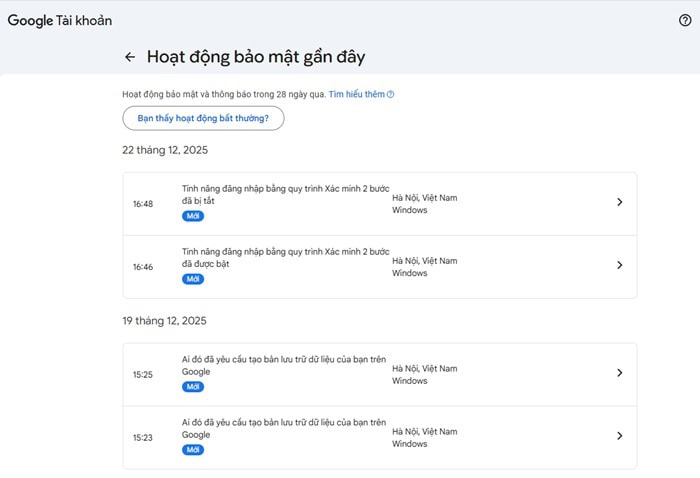
- Xem chi tiết phiên làm việc
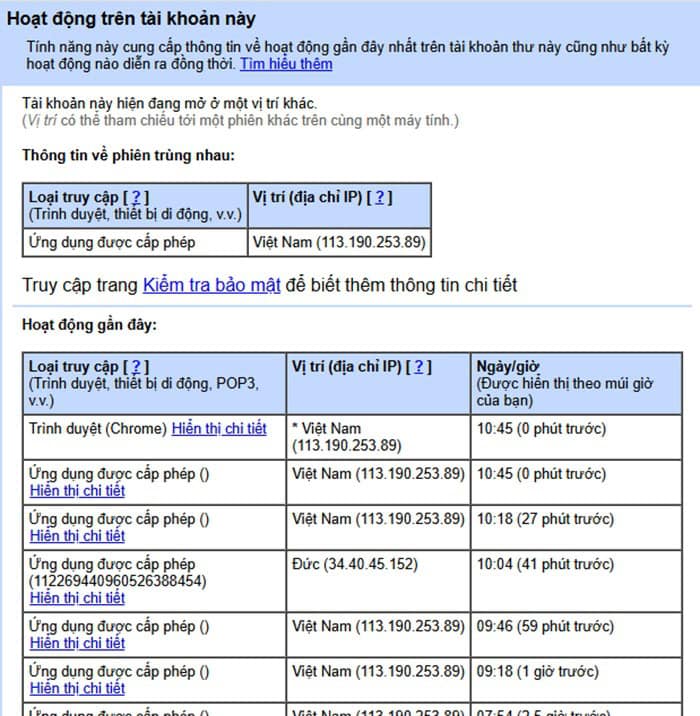
Tại giao diện Gmail trên máy tính, kéo xuống cuối trang và nhấp vào dòng chữ Chi tiết ở góc phải (mục Hoạt động tài khoản gần đây nhất).

Cửa sổ hiện ra sẽ hiển thị các địa chỉ IP và loại trình duyệt đã truy cập vào email của bạn.
Đối với địa chỉ Email của người khác
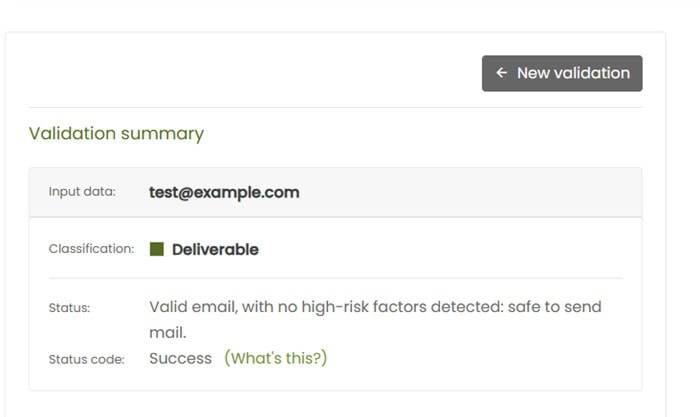
Khi cần xác minh tính tồn tại của một email mà không muốn gửi thư trực tiếp, bạn có thể sử dụng các công cụ kiểm tra như là Verifalia, SuperHost.
Nếu kết quả hiển thị như sau, thì bạn sẽ xác định được rõ ràng sự tồn tại của tài khoản:
- Valid / OK: Email tồn tại và đang hoạt động.
- Invalid / Not found / Unknown: Email không tồn tại, đã bị xóa hoặc tên miền (domain) không hợp lệ.
Ngoài ra, bạn còn có thể dễ dàng nhận biết dấu hiệu của một email không còn hoạt động bằng cách sau:
- Thông báo lỗi gửi thư: Nếu bạn gửi một email và ngay lập tức nhận lại thư phản hồi có tiêu đề “Delivery Status Notification (Failure)” hoặc “Undelivered Mail Returned to Sender”, điều này khẳng định hộp thư đích không còn tồn tại hoặc đã bị khóa.
- Lỗi tên miền: Công cụ kiểm tra báo rằng tên miền của email (ví dụ: @yahoo.com, @congty.vn) không còn hiệu lực hoặc máy chủ thư điện tử không phản hồi.
Mật khẩu email của tôi là gì và cách lấy lại khi quên
Mật khẩu email của tôi là gì? Thực tế bạn đang tìm kiếm một chiếc pass để mở kho dữ liệu cá nhân của mình. Chính vì thế, để không nhầm lẫn giữa các tính chất của email, bạn cần hiểu rõ mật khẩu email là gì?
Mật khẩu email là gì?
Mật khẩu email (Email Password) là một chuỗi ký tự bảo mật được sử dụng kết hợp với tên đăng nhập (địa chỉ email) để xác thực quyền truy cập vào tài khoản. Nếu không có mật khẩu, toàn bộ dữ liệu từ thư, danh bạ, tài liệu lưu trữ đến các liên kết ngân hàng gắn với email đó sẽ hoàn toàn bị phong tỏa đối với bạn.
Một mật khẩu email chuẩn hiện nay không chỉ là những chữ cái đơn giản. Các nhà cung cấp dịch vụ lớn như Google hay Microsoft luôn khuyến nghị người dùng tạo mật khẩu có “độ mạnh” cao. Điều này bao gồm sự kết hợp giữa chữ hoa, chữ thường, số và các ký hiệu đặc biệt (ví dụ: !@#$%). Độ dài tối thiểu thường là 8 ký tự, nhưng để an toàn tuyệt đối trước các cuộc tấn công dò mật khẩu, người dùng nên đặt mật khẩu từ 12 ký tự trở lên.
Hướng dẫn cách khôi phục mật khẩu khi bị quên
Khi bạn không nhớ mật khẩu email của tôi là gì, bạn đừng lo lắng. Bởi quy trình khôi phục mật khẩu thực sự rất dễ với các bước như sau.
– Bước 1: Đầu tiên, bạn cần nhập địa chỉ email của bạn, sau đó nhấn vào dòng chữ Quên mật khẩu? (Forgot password?).
– Bước 2: Hệ thống sẽ gửi một liên kết hoặc mã số gồm 6 chữ số vào địa chỉ email phụ mà bạn đã cài đặt trước đó. Bạn chỉ cần mở email phụ, lấy mã và nhập lại vào trang khôi phục.
+ Sử dụng số điện thoại (SMS): Nếu bạn có liên kết số điện thoại, hệ thống sẽ gửi tin nhắn văn bản chứa mã xác minh. Đây được coi là phương thức an toàn và nhanh chóng nhất hiện nay vì điện thoại thường luôn bên cạnh bạn.
+ Sử dụng thiết bị tin cậy: Đối với người dùng Gmail, nếu bạn đang đăng nhập tài khoản đó trên một chiếc điện thoại khác, Google sẽ gửi một thông báo yêu cầu bạn xác nhận: “Có phải bạn đang cố gắng khôi phục mật khẩu?”. Bạn chỉ cần nhấn “Đúng, là tôi”.
+ Trả lời câu hỏi bảo mật: Mặc dù hiện nay ít dùng hơn vì tính bảo mật kém, nhưng một số dịch vụ cũ vẫn cho phép bạn nhập tên thú cưng, ngày sinh hoặc nơi sinh để lấy lại quyền truy cập.

– Bước 3: Sau khi vượt qua bước xác minh, bạn sẽ được chuyển đến trang Tạo mật khẩu mới. Lúc này, bạn chỉ cần thực hiện thao tác tạo lại mật khẩu email của mình.
Cách xem mật khẩu email đã lưu trên thiết bị
Các trình duyệt web và hệ điều hành điện thoại đều có tính năng quản lý mật khẩu (Password Manager) để hỗ trợ người dùng. Nếu bạn từng nhấn Lưu (Save) khi đăng nhập, bạn hoàn toàn có thể xem lại mật khẩu của mình dưới dạng ký tự rõ ràng.
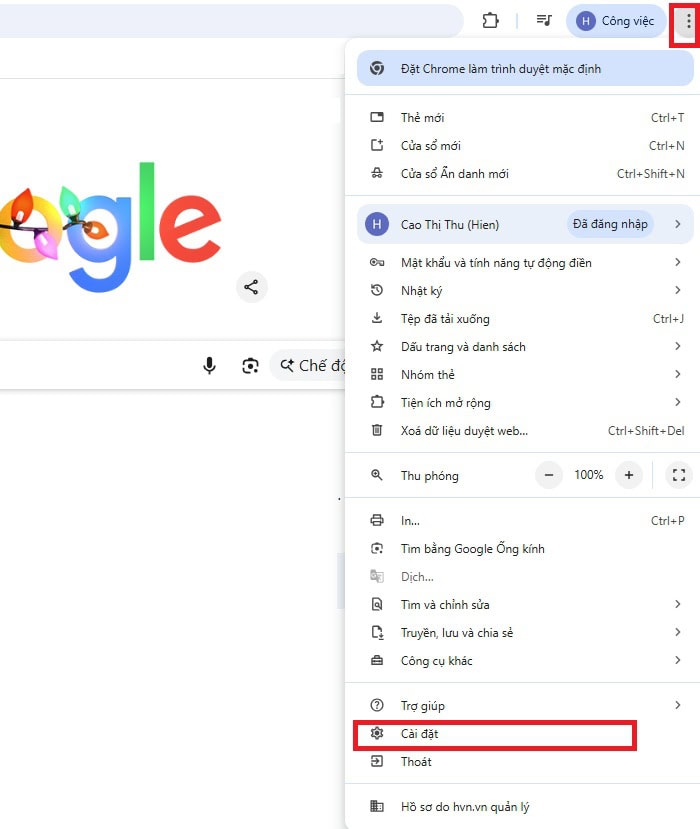
– Bước 1: Đầu tiên, bạn cần mở trình duyệt, nhấn vào dấu 3 chấm ở góc trên bên phải và chọn Cài đặt (Settings).
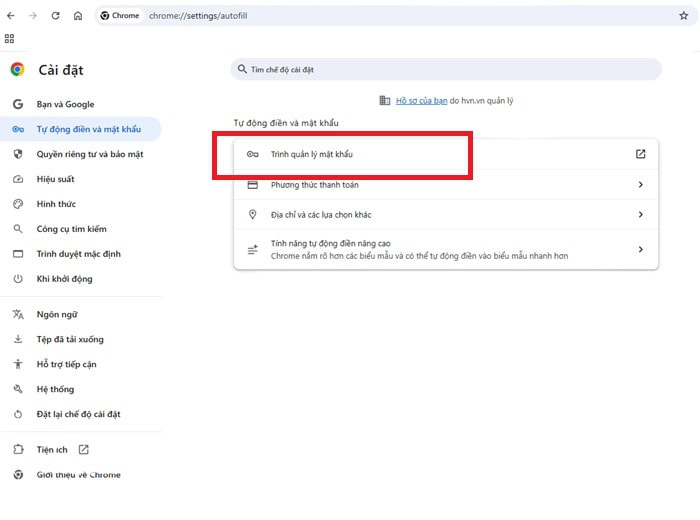
– Bước 2: Tại thanh tìm kiếm trong Cài đặt, bạn hãy gõ chữ Mật khẩu (Password) và chọn Trình quản lý mật khẩu.
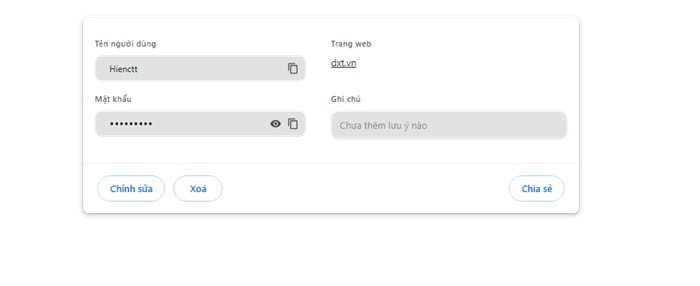
– Bước 3: Tìm đến dòng địa chỉ email bạn cần xem và nhấn vào biểu tượng con mắt.
– Bước 4: Lúc này, để đảm bảo chính xác bạn là chủ nhân máy tính, hệ thống sẽ yêu cầu bạn nhập mật khẩu mở máy tính. Sau khi nhập đúng, mật khẩu email sẽ hiển thị.
Các lưu ý bảo mật để không bao giờ mất quyền truy cập email
Việc mất quyền truy cập email sẽ khiến bạn không đọc được thư, đồng thời kéo theo hàng loạt nguy cơ mất tài khoản ngân hàng, Facebook, dữ liệu quan trọng…. Vì vậy, thay vì đợi đến khi xảy ra sự cố mới hỏi “mật khẩu email của tôi là gì?”, bạn cần thiết lập một chiếc mật khẩu vững chắc ngay từ bây giờ. Cùng với đó, bạn cũng cần phải đảm bảo một số vấn đề quan trọng như sau:
- Kích hoạt xác thực 2 lớp (2FA)
Xác thực 2 lớp là biện pháp bảo mật quan trọng nhất trong kỷ nguyên số. Ngoài mật khẩu thông thường, hệ thống sẽ yêu cầu thêm một bước xác nhận thứ hai. Khi bạn đăng nhập vào một thiết bị lạ, dù có mật khẩu đúng, hệ thống vẫn sẽ yêu cầu mã OTP gửi về điện thoại hoặc yêu cầu bạn nhấn Có trên ứng dụng di động.
- Thiết lập và cập nhật thông tin khôi phục thường xuyên
Bạn nên sử dụng một email của nhà cung cấp khác (ví dụ: dùng Outlook để khôi phục cho Gmail). Đồng thời, bạn hãy chắc chắn số điện thoại liên kết với email là số bạn sử dụng hàng ngày. Nếu bạn đổi SIM hoặc mất số điện thoại, việc đầu tiên cần làm là vào cài đặt email để cập nhật số mới. Nếu không, khi hệ thống gửi mã xác minh về số cũ, bạn sẽ chính thức bị mất quyền truy cập.
- Sử dụng trình quản lý mật khẩu và tránh mật khẩu “phổ thông”
Đừng bao giờ đặt mật khẩu là ngày sinh, tên người yêu, hoặc những dãy số dễ đoán như 123456. Đồng thời, không nên dùng chung một mật khẩu cho tất cả các trang web. Bạn hãy sử dụng các trình quản lý mật khẩu như Google Password Manager, LastPass hoặc Bitwarden. Các công cụ này sẽ giúp bạn tạo các mật khẩu cực kỳ phức tạp và lưu trữ chúng một cách mã hóa.
- Thường xuyên kiểm tra các thiết bị đã triển khai đăng nhập
Bạn nên thường xuyên vào mục Bảo mật trong cài đặt tài khoản để xem danh sách “Các thiết bị của bạn”. Nếu thấy một thiết bị lạ (ví dụ bạn đang ở Việt Nam nhưng có thiết bị đăng nhập từ Mỹ), hãy ngay lập tức chọn Đăng xuất khỏi thiết bị đó và đổi mật khẩu.
Câu hỏi thường gặp
Trong quá trình hỗ trợ việc sử dụng email, chúng tôi đã tổng hợp những thắc mắc phổ biến. Những câu trả lời dưới đây sẽ giúp bạn gỡ rối một vài vấn đề được nhiều người thắc mắc nhất.
1- Làm sao để biết email của tôi là gì nếu tôi chưa đăng nhập vào bất kỳ thiết bị nào?
Đây là tình huống khó khăn nhất vì bạn không có thiết bị nào ghi nhớ hộ. Tuy nhiên, bạn vẫn còn cách để tìm lại, đó là sử dụng tính năng “Tìm email” của Google.
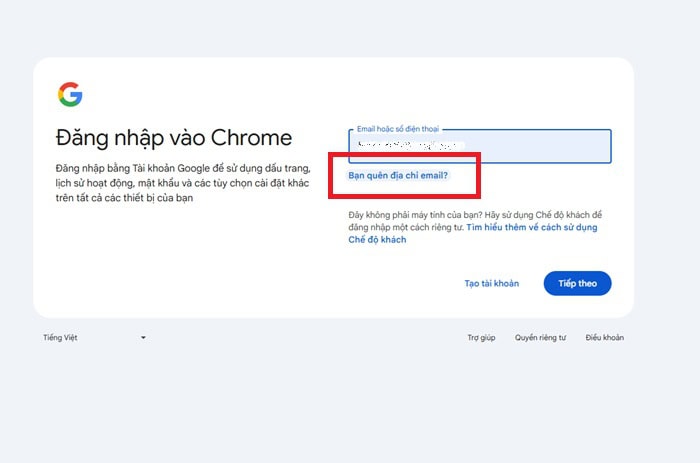
Bạn hãy truy cập trang đăng nhập Gmail, chọn Quên địa chỉ email? Hệ thống sẽ yêu cầu bạn cung cấp số điện thoại hoặc email dùng để khôi phục. Sau đó, bạn cần nhập chính xác Họ và Tên đã dùng để đăng ký tài khoản. Nếu thông tin khớp, Google sẽ hiển thị danh sách các địa chỉ email gắn liền với bạn.
2 – Email và Gmail có giống nhau không?
- Email : Là tên gọi chung của dịch vụ thư điện tử.
- Gmail: Là một sản phẩm cụ thể của Google.
Vì vậy, khi bạn nói tài khoản email của tôi là gì, câu trả lời có thể là một địa chỉ Gmail (@gmail.com), nhưng cũng có thể là Yahoo Mail (@yahoo.com), Outlook (@outlook.com) hoặc email doanh nghiệp. Gmail hiện là dịch vụ email phổ biến nhất thế giới nhờ tính ổn định và hệ sinh thái đa dạng, nhưng nó không phải là loại email duy nhất.
3 – Tôi có thể lấy lại email nếu mất cả số điện thoại và email khôi phục không?
Rất khó. Khi bạn mất cả hai lớp bảo vệ quan trọng nhất là số điện thoại và email khôi phục, các hệ thống tự động của Google hay Microsoft sẽ coi bạn như một người lạ đang cố gắng xâm nhập tài khoản.
Lời kết
Hy vọng qua bài viết chi tiết này, bạn đã tìm thấy câu trả lời thỏa đáng cho câu hỏi “email của tôi là gì“. Việc hiểu rõ địa chỉ email, phân biệt được các loại tài khoản và biết cách xử lý khi quên mật khẩu không chỉ giúp bạn duy trì kết nối thông suốt mà còn là nền tảng để bảo vệ dữ liệu cá nhân an toàn trước những rủi ro trên không gian mạng.
Nếu bạn là người dùng doanh nghiệp hoặc đang gặp những sự cố kỹ thuật phức tạp, đừng ngần ngại tìm kiếm sự hỗ trợ chuyên nghiệp từ GCS Vietnam. GCS Vietnam sẽ giúp bạn xử lý mọi vấn đề qua các kênh sau đây:
- Fanpage: GCS – Google Cloud Solutions
- Hotline: 024.9999.7777


 Ứng dụng Gmail
 Ứng dụng Google Drive
 Ứng dụng Google Meet
 Ứng dụng Google Docs
 Dịch vụ hỗ trợ Google Workspace
 Dịch vụ hỗ trợ Google Cloud
 Khóa học Google Workspace
 Kho Video


