 Giới thiệu
 Gửi ticket








Cách bật chế độ Dark Mode cho Gmail trên mọi thiết bị

Dark mode cho Gmail không chỉ được hỗ trợ trên máy tính, chế độ nền tối này còn có thể dễ dàng kích hoạt trên các thiết bị điện thoại Android và iOS. Hãy theo dõi bài viết dưới đây để biết cách cách bật chế độ Dark Mode cho Gmail trên mọi thiết bị nhanh chóng và hiệu quả.
Lợi ích của Dark Mode cho Gmail
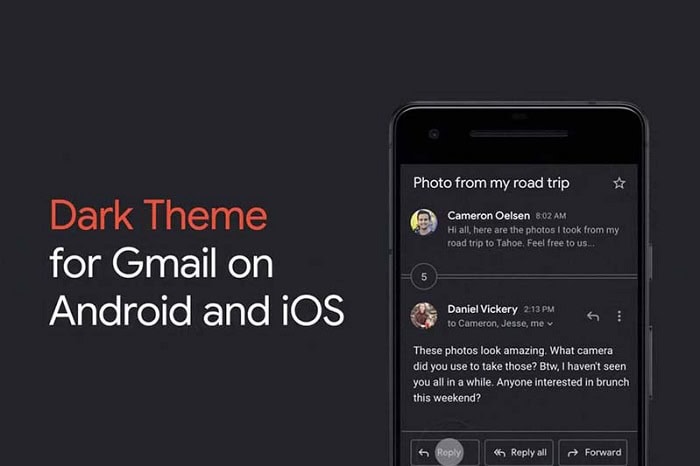
Chế độ Dark Mode cho Gmail không chỉ đơn thuần là thay đổi giao diện từ nền sáng sang nền tối. Chế độ này còn giúp cải thiện trải nghiệm sử dụng Gmail trên các thiết bị máy tính, điện thoại của người dùng. Và dưới đây là 03 lợi ích nổi bật nhất khi thực hiện cách bật nền tối cho Gmail:
- Giảm mỏi mắt, bảo vệ thị lực
Màn hình máy tính và điện thoại phát ra một lượng lớn ánh sáng xanh, đặc biệt là khi hiển thị các giao diện nền trắng sáng. Khi bạn phải làm việc trong điều kiện thiếu sáng hoặc vào ban đêm, lượng ánh sáng này có thể gây căng thẳng lên võng mạc. Đây là nguyên nhân trực tiếp dẫn tới cảm giác mỏi mắt, khô mắt, thậm chí là đau đầu ở mọi người.
Khi thực hiện cách bật Dark Mode cho Gmail thay thế các vùng màu trắng sáng, giao diện sẽ được giảm đáng kể lượng ánh sáng phát ra từ màn hình. Khi nhìn vào màn hình, mắt bạn sẽ được thư giãn hơn, giảm cảm giác khó chịu và chói. Đối với những người thường xuyên làm việc với email liên tục trong nhiều giờ, việc sử dụng Dark Mode còn giúp giảm nguy cơ mắc các bệnh về mắt và duy trì thị lực lâu dài.
- Tiết kiệm pin cho điện thoại
Nếu bạn đang sử dụng một chiếc điện thoại di động có màn hình OLED hoặc AMOLED, việc thực hiện cách bật nền tối cho Gmail còn giúp kéo dài thời lượng pin. Khác với màn hình LCD truyền thống, màn hình OLED không sử dụng đèn nền cho toàn bộ màn hình.
Thay vào đó, mỗi pixel tự phát sáng và khi hiển thị màu đen, các pixel này sẽ được tắt hoàn toàn và không tiêu thụ năng lượng. Khi thực hiện cách tắt nền tối cho Gmail còn làm pin điện thoại của bạn cạn nhanh hơn, điều mà không ai mong muốn. vì vậy, bạn sử dụng Dark Mode để chuyển sang giao diện màu đen, phần nào giúp giảm mức tiêu thị pin của các thiết bị.
- Cải thiện nâng cao trải nghiệm người dùng
Giao diện tối của chế độ Dark Mode của Gmail còn tạo ra cảm giác hiện đại, tinh tế và dễ chịu cho người nhìn. Nó làm nổi bật các nội dung văn bản màu trắng hoặc màu sáng. Nhờ đó, bạn có thể dễ dàng tập trung hơn vào nội dung email mà không bị phân tâm bởi các yếu tố về ánh sáng ở các phía xung quanh.
Hơn nữa, nhiều người dùng đánh giá cao về chế độ Dark Mode bởi vì giúp họ cảm thấy thoải mái hơn khi đọc các văn bản dài. Cũng như là, họ có thể đồng bộ giao diện tối trên nhiều ứng dụng khác nhau cũng giúp tạo sự nhất quán, mang lại một trải nghiệm mượt mà và liền mạch hơn trên toàn bộ thiết bị của bạn.
Hướng dẫn chi tiết cách bật/tắt Dark Mode cho Gmail
Quá trình bật /tắt chế độ Dark Mode cho Gmail khá đơn giản, bạn chỉ cần thực hiện vài thao tác cơ bản. Dưới đây là những hướng dẫn chi tiết từ máy tính đến điện thoại Android và iOS, các bạn có thể tham khảo:
Cách bật Dark Mode trên máy tính (PC)
Để bật nền tối cho Gmail trên máy tính, bạn không cần phải cài đặt thêm bất kỳ phần mềm nào. Bởi tính năng này đã được tích hợp sẵn trong cài đặt của Gmail, giúp bạn dễ dàng chuyển đổi qua lại giữa các chủ đề.
Để thực hiện cách bật chế độ Dark Mode cho Gmail trên máy tính, các bạn chỉ cần thao tác như sau:
– Bước 1: Đầu tiên, bạn cần phải mở trình duyệt web và truy cập vào Gmail với tài khoản Google của mình.
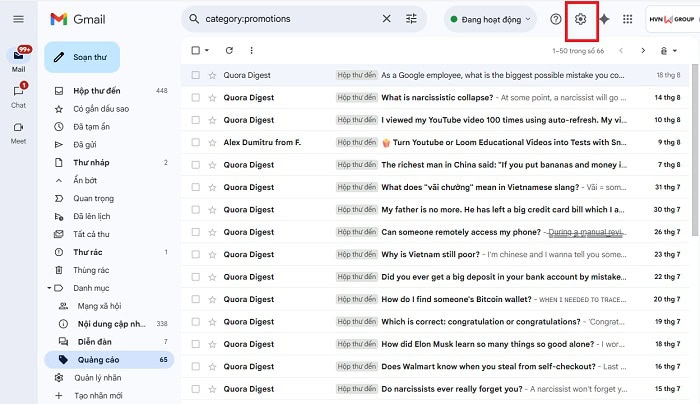
– Bước 2: Ở góc trên cùng bên phải màn hình, bạn sẽ thấy biểu tượng hình bánh răng Cài đặt (Setting) và chọn vào đó.
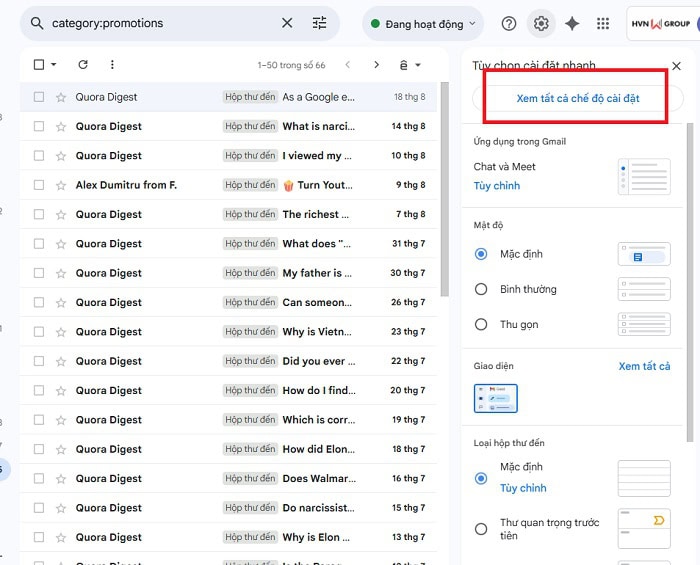
– Bước 3: Lúc này, menu Cài đặt nhanh hiển thị thì bạn chỉ cần click vào Xem tất cả chế độ cài đặt để đi đến trang cài đặt đầy đủ cho Gmail.
– Bước 4: Tại đây, bạn sẽ thấy nhiều tab khác nhau rồi chọn vào tab Chung. Bạn hãy kéo xuống một chút để thấy mục Chủ đề.
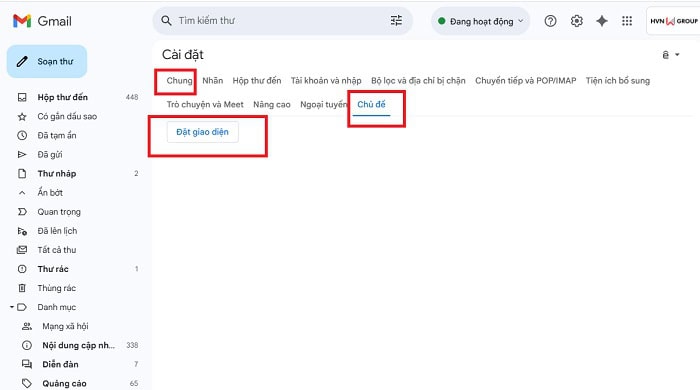
– Bước 5: Tại mục Chủ đề, bạn cần click vào Đặt giao diện và chọn vào Tối. Sau đó, bạn sẽ thấy giao diện Gmail của mình chuyển sang nền tối ngay lập tức.
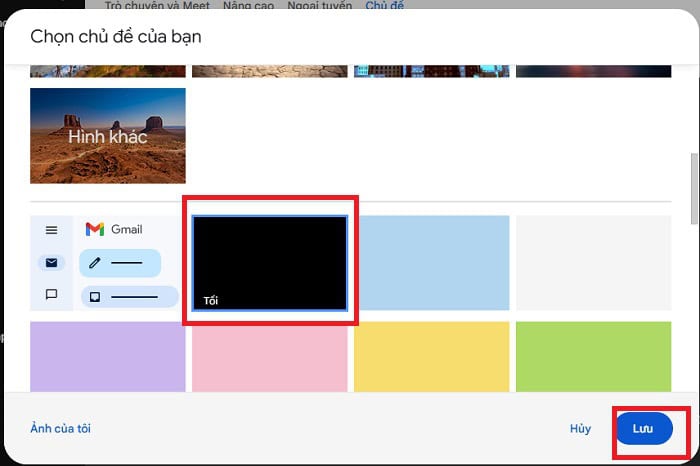
Nếu muốn quay về giao diện sáng, bạn chỉ cần thực hiện lại các bước trên nhưng chọn theme Light (sáng) hoặc Default (mặc định). Đây cũng chính là cách tắt dark mode cho Gmail nhanh chóng trên máy tính.
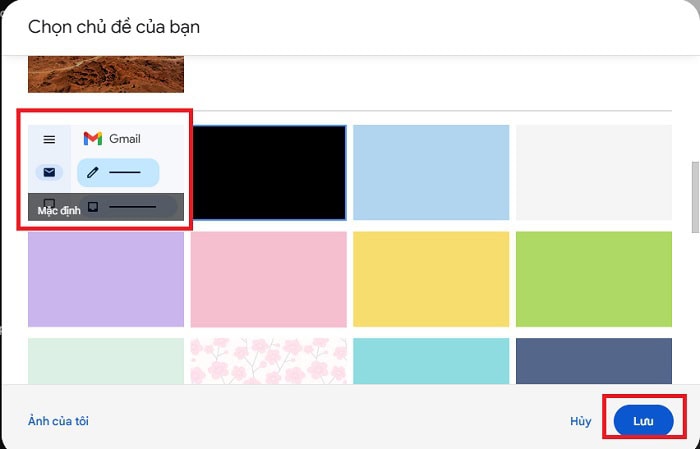
*Mẹo hay: Ngoài ra, với những ai muốn Gmail tự động theo chế độ tối của hệ điều hành, bạn có thể chọn theme mặc định của hệ thống. Ví dụ, khi bật Dark Mode trên Windows hoặc macOS, Gmail cũng sẽ đồng bộ theo. Nhờ vậy, bạn không cần phải bật tắt thủ công nhiều lần.
Cách bật Dark Mode cho Gmail trên thiết bị điện thoại
Không chỉ máy tính, người dùng ứng dụng Gmail trên điện thoại Android và iOS cũng có thể dễ dàng kích hoạt cách bật chế độ Dark Mode. Bởi tính năng này đã được Google phát triển sẵn để mang đến trải nghiệm đồng bộ trên mọi nền tảng cho người dùng.
*Trên điện thoại Android
Hầu hết các điện thoại Android hiện đại đều đã tích hợp sẵn tính năng Dark Mode ở cấp hệ thống của Gmail. Gmail có thể tự động chuyển sang Dark Mode nếu bạn đã bật tính năng này. Để bật chế độ Dark Mode trên điện thoại hệ điều hành Android, bạn chỉ cần thao tác như sau:
– Bước 1: Đầu tiên, bạn thực hiện mở ứng dụng Gmail trên điện thoại của bản thân.
– Bước 2: Ở góc trên bên trái giao diện màn hình, bạn sẽ thấy biểu tượng dấu gạch ngang (menu).
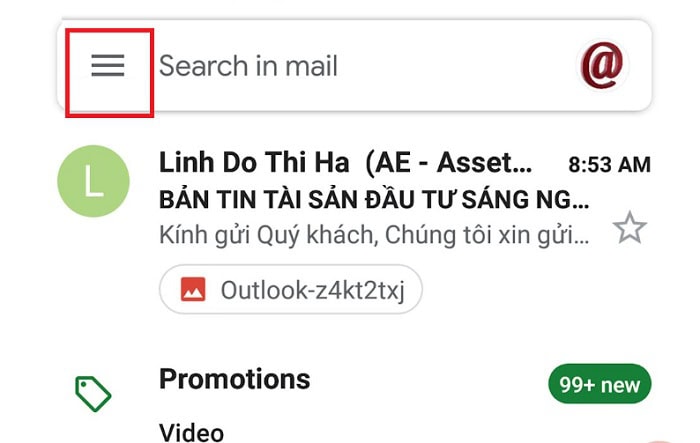
– Bước 3: Bạn cần nhấn vào dấu gạch ngang để mở menu, sau đó cuộn xuống và chọn vào mục Cài đặt. Trong menu Cài đặt, bạn chọn Cài đặt chung để đi đến các tùy chọn giao diện.
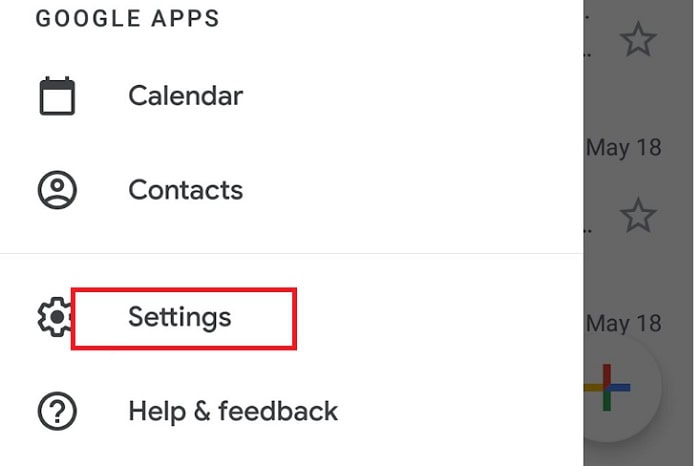
– Bước 4: Tại đây, bạn sẽ nhìn thấy mục Giao diện, nhấn vào đó để chọn Tối.
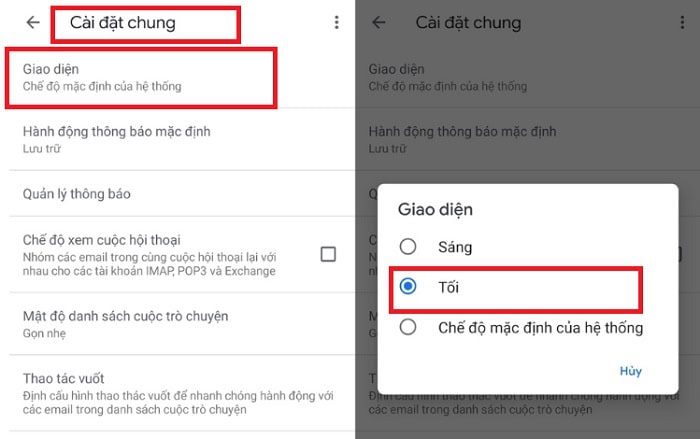
Để quay lại nền sáng, bạn chỉ cần chọn Light (Sáng) đây cũng chính là cách tắt dark mode cho Gmail trên Android.
*Trên điện thoại iOS
Chế độ tối trên Gmail của iOS sẽ được đồng bộ với hệ thống. Khi bạn thay đổi cài đặt giao diện nền trong iPhone, không chỉ Gmail mà hầu hết các ứng dụng khác trên iPhone/iPad cũng sẽ tự động điều chỉnh để đồng bộ với giao diện này. Điều đó có nghĩa là, nếu chọn System default, Gmail sẽ tự động chuyển sang nền tối khi iPhone bật chế độ tối và trở lại nền sáng khi bạn tắt.
– Bước 1: Đầu tiên, bạn thực hiện chọn vào Cài đặt trên iPhone của mình.
– Bước 2: Tiếp theo, bạn chọn Màn hình & độ sáng (Display & Brightness).
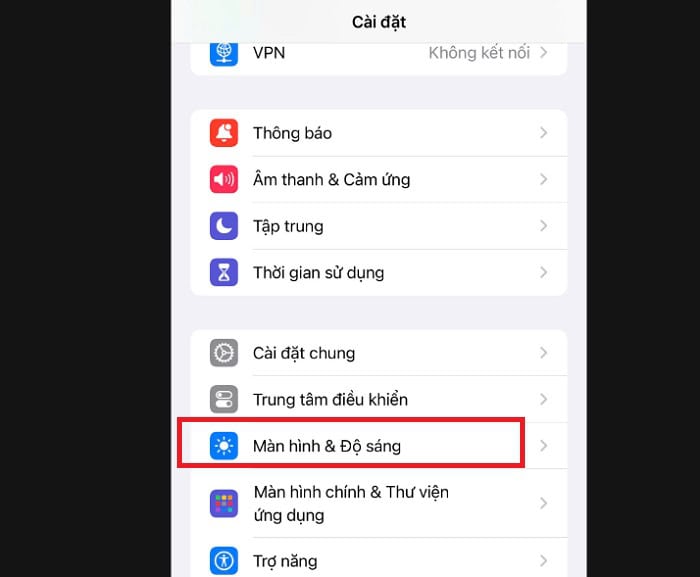
– Bước 3: Cuối cùng , bạn chỉ cần click vào nút Tối (Dark) thì iOS chuyển chế độ tối.
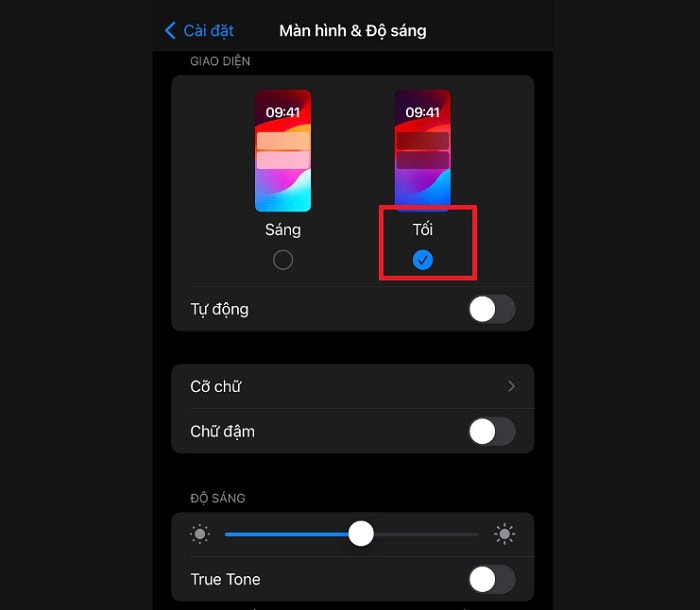
Nếu chọn Dark, Gmail sẽ hiển thị nền tối. Nếu chọn Sáng, Gmail sẽ tự động đồng bộ theo giao diện sáng của iOS.
Một số lưu ý khi sử dụng Dark Mode Gmail
Khi đã thành thạo việc bật/tắt nền tối cho Gmail, bạn nên nắm thêm một vài lưu ý nhỏ dưới đây để có trải nghiệm tốt nhất.
Chế độ tối có thể ảnh hưởng đến màu sắc của email
Khi bạn sử dụng Dark Mode, Gmail sẽ tự động điều chỉnh màu sắc của các email để chúng dễ đọc hơn trên nền tối. Tuy nhiên, điều này có thể làm thay đổi một số chi tiết về màu sắc ban đầu mà người gửi đã thiết lập.
Ví dụ, một số email có nền màu cụ thể hoặc logo màu sắc đặc biệt có thể không hiển thị đúng như thiết kế ban đầu và ảnh hưởng đến nội dung văn bản. Do đó, bạn nên lưu ý nếu bạn làm việc với các email đòi hỏi sự chính xác cao về mặt đồ họa.
Có thể cần khởi động lại ứng dụng để áp dụng chế độ tối
Trong một số trường hợp hiếm gặp, sau khi bạn đã chọn Dark Mode, giao diện của Gmail có thể không thay đổi ngay lập tức. Nếu điều này xảy ra, bạn chỉ cần đóng hoàn toàn ứng dụng Gmail trên điện thoại hoặc làm mới trang web trên máy tính của mình. Sau khi mở lại, giao diện nền tối sẽ được áp dụng. Đây chỉ là một lỗi nhỏ và không xảy ra thường xuyên, nhưng việc biết trước sẽ giúp bạn không phải bối rối.
Dark Mode tự theo theme hệ thống trên thiết bị điện thoại hoặc máy tính.
Nếu bạn đã bật Dark Mode ở trên hệ thống thiết bị điện thoại hoặc máy tính, Gmail sẽ tự động chuyển sang nền tối mà không cần bạn phải thao tác thủ công. Đây được xem là một tính năng thông minh giúp tối ưu hóa trải nghiệm người dùng. Nó cũng đảm bảo rằng mọi ứng dụng đều có một giao diện đồng nhất và dễ chịu cho mắt.
>>> Xem thêm: Cách tạo email trả lời tự động
Lời kết
Tóm lại để thực hiện bật chế độ Dark Mode cho Gmail trên các thiết bị máy tính hay điện thoại đều không khó. Chỉ với vài thao tác đơn giản, bạn đã có thể chuyển đổi giao diện Gmail sang nền tối, tạo một không gian làm việc thoải mái và hiệu quả hơn.
Hy vọng với những hướng dẫn chi tiết trên, bạn đã có thể tự mình bật/tắt Dark Mode một cách dễ dàng và tận hưởng trọn vẹn những ưu điểm mà chế độ này mang lại. Nếu trong quá trình thực hiện, bạn có gặp bất cứ khó khăn gì, đừng ngần ngại liên hệ với GCS Việt Nam qua các kênh dưới đây để đội ngũ kỹ thuật nhanh chóng hỗ trợ kịp thời.
- Fanpage: GCS – Google Cloud Solutions
- Hotline: 024.9999.7777







 Ứng dụng Gmail
 Ứng dụng Google Drive
 Ứng dụng Google Meet
 Ứng dụng Google Docs
 Dịch vụ hỗ trợ Google Workspace
 Dịch vụ hỗ trợ Google Cloud
 Khóa học Google Workspace
 Kho Video


