 Giới thiệu
 Gửi ticket








Cách đăng xuất Google Drive trên máy tính, điện thoại và từ xa


Biết cách đăng xuất Google Drive là kỹ năng quan trọng giúp bạn bảo vệ tài khoản và dữ liệu cá nhân khi sử dụng máy tính hoặc điện thoại. Trong bài viết này, bạn sẽ được hướng dẫn chi tiết cách đăng xuất Google Drive trên máy tính, điện thoại và cả từ xa đơn giản, cùng tham khảo ngay nhé.
Đăng xuất Google Drive là gì? Khi nào cần đăng xuất?
Google Drive là nền tảng lưu trữ đám mây giúp người dùng lưu, chia sẻ và truy cập tệp từ mọi thiết bị có internet. Khi bạn đăng nhập tài khoản Google vào Google Drive, mọi dữ liệu cá nhân, tài liệu công việc, hình ảnh hoặc video đều có thể truy cập trực tiếp từ thiết bị đó.
Đăng xuất Google Drive có nghĩa là bạn ngắt kết nối tài khoản Google khỏi thiết bị đang sử dụng. Sau khi đăng xuất, người khác sẽ không thể truy cập vào các tệp tin, thư mục hay dữ liệu trong tài khoản của bạn.
Việc đăng xuất đặc biệt quan trọng khi bạn sử dụng máy tính công cộng, thiết bị của người khác hoặc khi bạn muốn bảo vệ tài khoản khỏi các truy cập trái phép.
Tại sao bạn cần biết cách đăng xuất Google Drive?
Biết cách đăng xuất Google Drive rất quan trọng. Dưới đây là một số lý do khiến bạn cần nắm rõ cách đăng xuất Google Drive.
- Thứ nhất là bảo vệ thông tin cá nhân
Trong Google Drive có thể chứa nhiều dữ liệu quan trọng. Chẳng hạn như hợp đồng, tài liệu công việc, file học tập, hình ảnh cá nhân hoặc dữ liệu doanh nghiệp. Nếu tài khoản vẫn đăng nhập trên thiết bị công cộng, bất kỳ ai sử dụng thiết bị đó sau bạn đều có thể truy cập các dữ liệu này.
- Thứ hai là giúp quản lý tài khoản hiệu quả hơn
Khi bạn sử dụng nhiều tài khoản Google khác nhau, việc đăng nhập và đăng xuất liên tục là điều thường xuyên phải diễn ra. Khi đăng xuất đúng cách, bạn sẽ tránh nhầm lẫn giữa các tài khoản và đảm bảo mỗi tài khoản được sử dụng đúng mục đích.
- Thứ ba là giảm nguy cơ bị hack tài khoản
Khi tài khoản được đăng nhập trên nhiều thiết bị không kiểm soát, hacker có thể lợi dụng lỗ hổng bảo mật để truy cập dữ liệu. Việc thường xuyên đăng nhập khỏi các thiết bị không cần thiết giúp tăng cường an toàn cho tài khoản Google của bạn.
Những trường hợp nên đăng xuất Google Drive ngay
Có rất nhiều tình huống trong thực tế khiến bạn cần đăng xuất Google Drive ngay lập tức để đảm bảo an toàn cho tài khoản.
- Khi sử dụng máy tính công cộng
Chẳng hạn như tại quán internet, thư viện, trường học hoặc văn phòng dùng chung. Nếu bạn quên đăng xuất sau khi sử dụng Google Drive, người dùng tiếp theo có thể truy cập toàn bộ dữ liệu trong tài khoản của bạn.
- Khi cho người khác sử dụng thiết bị của mình
Dù đó là bạn bè, đồng nghiệp hay người thân, việc giữ tài khoản đăng nhập trên thiết bị có thể khiến dữ liệu cá nhân bị truy cập ngoài ý muốn. Vì vậy, trước khi cho mượn máy tính hoặc điện thoại, bạn nên đăng xuất khỏi Google Drive.
- Khi có dấu hiệu đăng nhập bất thường vào tài khoản
Nếu bạn nhận thấy tài khoản Google có dấu hiệu bị truy cập từ thiết bị lạ, việc đăng xuất ngay lập tức sẽ giúp ngăn chặn truy cập trái phép.
- Khi bán hoặc đổi thiết bị mới
Việc đăng xuất tất cả các tài khoản Google khỏi thiết bị cũ là điều bắt buộc. Điều này giúp đảm bảo người dùng tiếp theo không thể truy cập dữ liệu cá nhân của bạn.
- Khi thiết bị của bạn bị thất lạc hoặc bị đánh cắp
Trường trường hợp này, bạn không thể cầm trực tiếp máy để thoát. Do đó, bạn cần sử dụng tính năng đăng xuất Google Drive từ xa.
Đăng xuất Google Drive có ảnh hưởng đến dữ liệu không?
“Đăng xuất Google Drive có ảnh hưởng đến dữ liệu không?” là câu hỏi phổ biến nhất của khá nhiều người dùng. Câu trả lời là không.
Khi bạn đăng xuất khỏi Google Drive, chỉ ngắt kết nối tài khoản khỏi thiết bị hiện tại. Tất cả dữ liệu như tệp tin, hình ảnh, video và thư mục vẫn được lưu trữ an toàn trên máy chủ của Google. Bạn hoàn toàn có thể đăng nhập lại tài khoản trên bất kỳ thiết bị nào để tiếp tục truy cập dữ liệu.
Tuy nhiên, bạn cần lưu ý rằng nếu sử dụng ứng dụng đồng bộ hóa trên máy tính, một số tệp tin có thể vẫn tồn tại trên ổ cứng của thiết bị. Trong trường hợp này, bạn nên kiểm tra và xóa các tệp tin cục bộ nếu không muốn người khác truy cập chúng.
Nhìn chung, đăng xuất Google Drive là một thao tác an toàn và cần thiết. Mục đích chính là đảm bảo tài khoản, đặc biệt khi sử dụng trên nhiều thiết bị khác nhau.
Cách đăng xuất Google Drive trên máy tính chi tiết từ A – Z
Nhiều người thường sử dụng Google Drive trên máy tính để quản lý tài liệu, lưu trữ dữ liệu hoặc làm việc nhóm. Tuy nhiên, không phải ai cũng biết cách đăng xuất đúng cách, vì thế bạn có thể tham khảo nội dung tiếp theo. Dưới đây là những cách để bạn có thể thực hiện thao tác đăng xuất Google Drive trên máy tính dễ dàng nhất.
Đăng xuất tài khoản Google Drive khi dùng trình duyệt
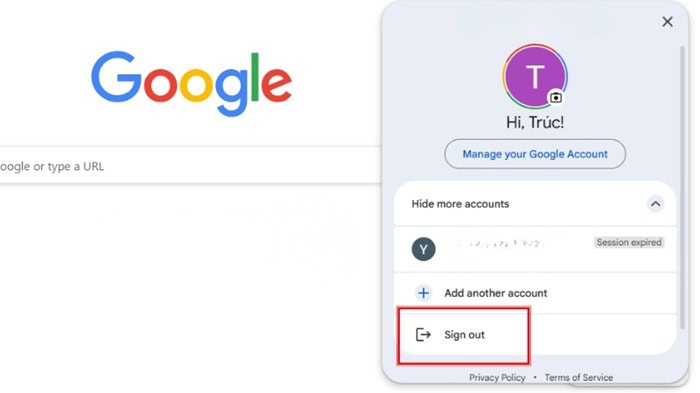
Cách đơn giản nhất là đăng xuất Google Drive trên trình duyệt web. Phương pháp này áp dụng cho tất cả các trình duyệt phổ biến như Chrome và các bước thực hiện như sau:
– Bước 1: Đầu tiên, bạn cần mở trang Google Drive trên trình duyệt và đảm bảo đã đăng nhập tài khoản.
– Bước 2: Bạn nhìn vào góc trên bên phải màn hình, sẽ thấy ảnh đại diện của tài khoản Google. Bạn hãy nhấp vào ảnh đại diện để mở menu quản lý tài khoản.
– Bước 3: Cuối cùng, bạn chỉ cần chọn Đăng xuất (Sign out).
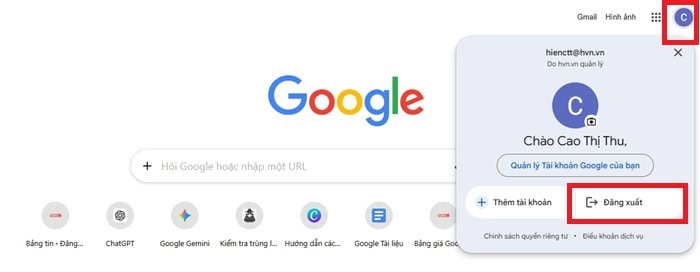
Sau khi hoàn tất các bước trên, tài khoản Google của bạn sẽ được đăng xuất khỏi trình duyệt. Google Drive của bạn đã bị ngắt kết nối khỏi thiết bị đó.
Đăng xuất Google Drive cho Desktop
Ngoài trình duyệt, nhiều người dùng còn sử dụng Google Drive for Desktop để đồng bộ hóa dữ liệu giữa máy tính và đám mây. Khi sử dụng ứng dụng này, việc đăng nhập sẽ khác một chút so với đăng xuất trên trình duyệt. Các bước thực hiện đăng xuất Google Drive bằng cách này như sau:
– Bước 1: Bạn nhấp vào biểu tượng Google Drive trên thanh taskbar của máy tính.
– Bước 2: Bạn hãy chọn biểu tượng Cài đặt (Settings).
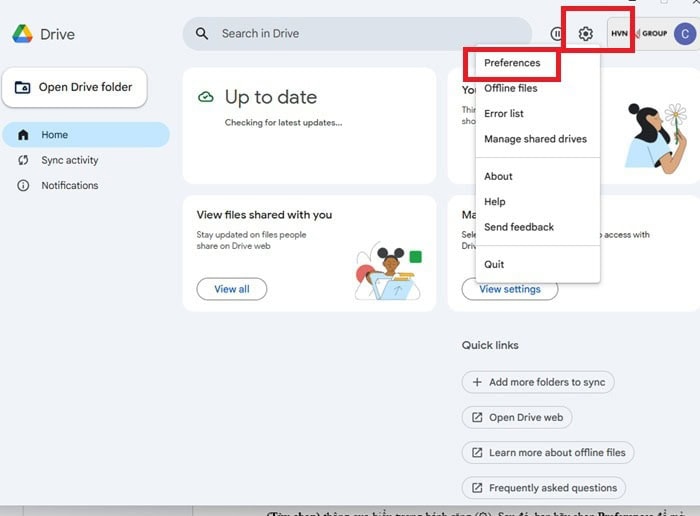
– Bước 3: Bạn chọn vào mục Preferences và chọn Disconnect account.
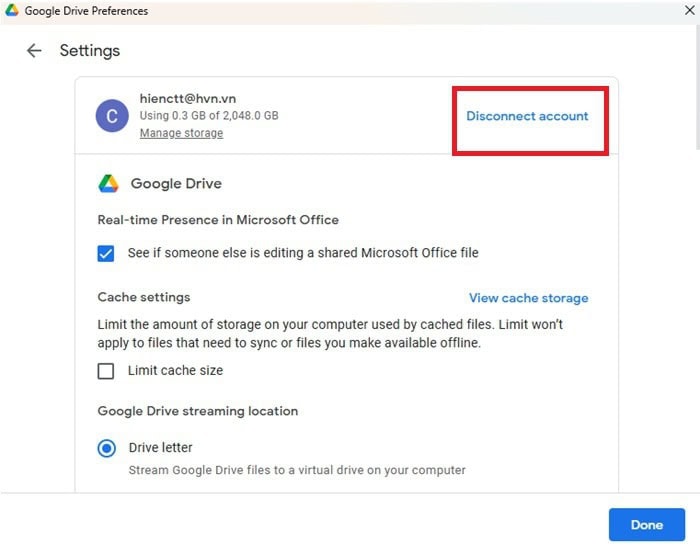
Sau khi hoàn tất, Google Drive sẽ ngừng đồng bộ hóa dữ liệu với tài khoản của bạn trên máy tính.
Cách đăng xuất Google Drive trên điện thoại (Android & iPhone)
Ngoài máy tính, nhiều người dùng thường xuyên truy cập Google Drive trên điện thoại để xem tài liệu, chia sẻ file hoặc làm việc từ xa. Tuy nhiên, cách đăng xuất Google Drive trên điện thoại có sự khác biệt so với trên máy tính.
Trên điện thoại, Google Drive hoạt động dựa trên tài khoản Google được liên kết với hệ điều hành. Vì vậy, việc đăng xuất thường đồng nghĩa với việc xóa tài khoản khỏi thiết bị.
Đăng xuất Google Drive trên iPhone/iPad
Đối với người dùng iPhone hoặc iPad, Google Drive hoạt động thông qua ứng dụng được cài đặt từ App Store. Để đăng xuất Google Drive, bạn có thể thực hiện theo các bước sau:
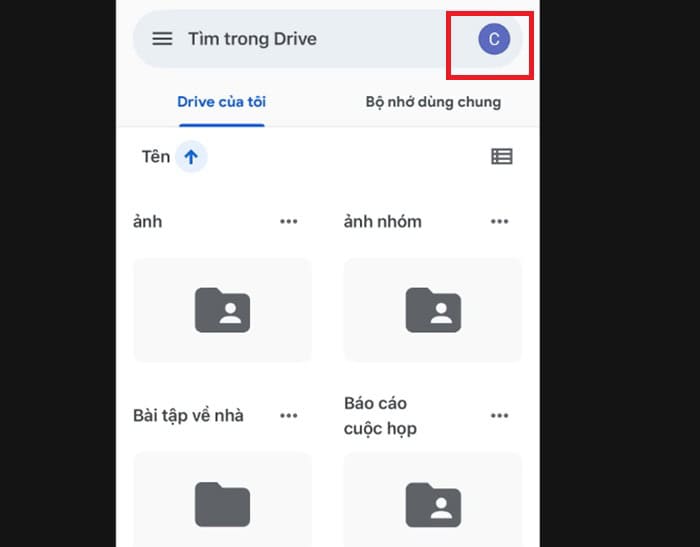
– Bước 1: Đầu tiên, bạn cần mở ứng dụng Google Drive trên thiết bị và nhấn vào ảnh đại diện tài khoản ở góc trên bên phải.
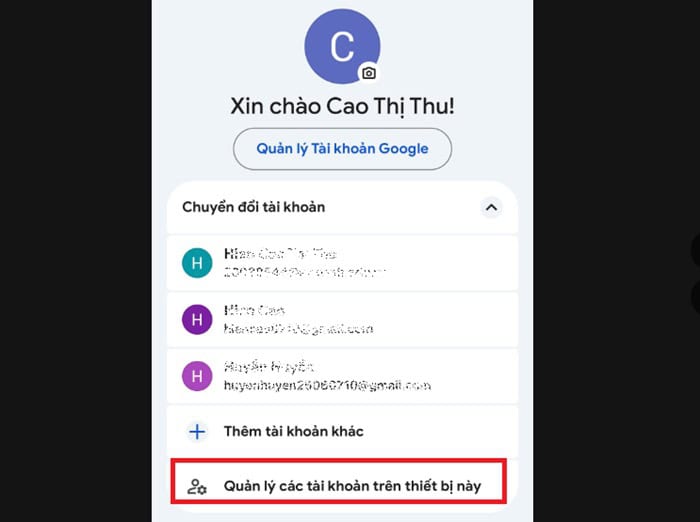
– Bước 2: Sau đó, bạn chọn Quản lý các tài khoản trên thiết bị này (Manage accounts on this device).
– Bước 3: Tiếp theo, bạn chọn vào mục Xóa khỏi thiết bị này (Remove from this device).
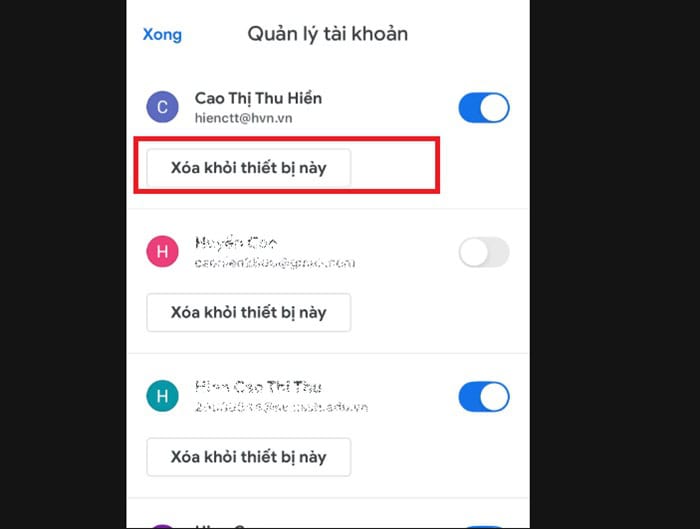
Sau khi hoàn tất, tài khoản Google sẽ được đăng xuất khỏi ứng dụng Google Drive trên thiết bị iOS.
Đăng xuất Google Drive trên điện thoại Android
Trên Android, Google Drive được tích hợp trực tiếp với tài khoản Google của thiết bị. Vì vậy, để đăng xuất Google Drive, bạn cần xóa tài khoản Google khỏi điện thoại. Các bước thực hiện đăng xuất Google Drive trên điện thoại Android như sau:
– Bước 1: Đầu tiên, bạn cần mở Cài đặt (Setting) trên điện thoại, rồi chọn Tài khoản và sao lưu.
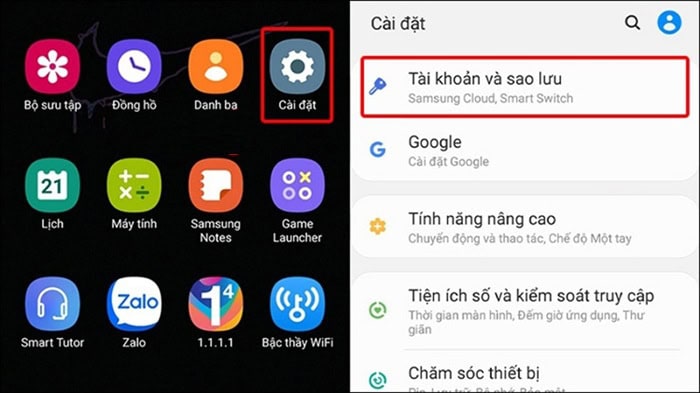
– Bước 2: Bạn hãy chọn mục Tài khoản (Account) và chọn Google.
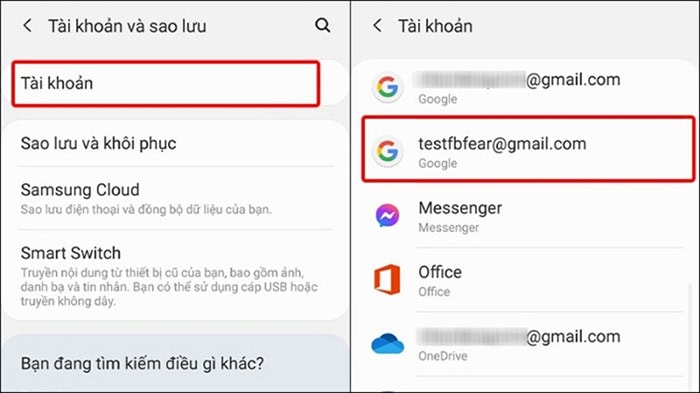
– Bước 3: Bạn hãy chọn vào tài khoản cần đăng xuất và nhấn Xóa tài khoản (Remove account).
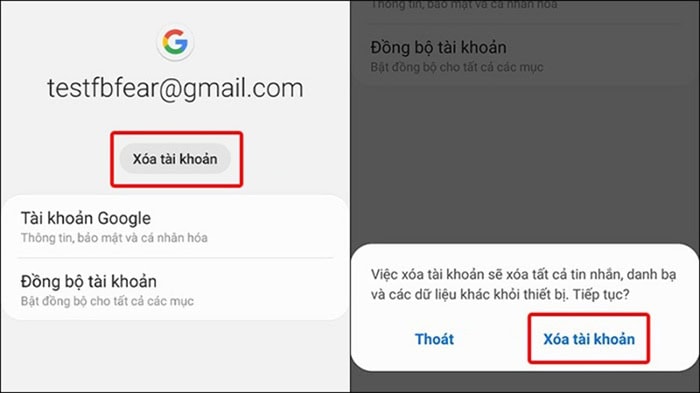
Sau khi xóa tài khoản, Google Drive sẽ tự động đăng xuất khỏi thiết bị.
Cách đăng xuất Google Drive từ xa để bảo mật tài khoản
Đăng xuất từ xa là tính năng rất hữu ích khi bạn không còn quyền truy cập vào thiết bị đã đăng nhập tài khoản Google. Trong một số trường hợp, bạn có thể quên đăng xuất Google Drive trên thiết bị khác. Lúc này, việc đăng xuất Google Drive từ xa là giải pháp hiệu quả giúp bảo vệ tài khoản.
Khi nào nên đăng xuất Google Drive từ xa?
Bạn nên sử dụng tính năng đăng xuất Google Drive từ xa khi:
- Khi bạn làm mất điện thoại hoặc máy tính cá nhân
- Sử dụng máy tính ở tiệm in, quán cafe mà quên chưa thoát.
- Nghi ngờ có người lạ đang bí mật truy cập vào tài khoản của mình.
- Muốn dọn dẹp danh sách các thiết bị cũ đã lâu không sử dụng.
Cách kiểm tra thiết bị đang đăng nhập tài khoản Google
Trước khi đăng xuất, bạn cần biết tài khoản của mình đang ở khu vực nào, bằng cách:
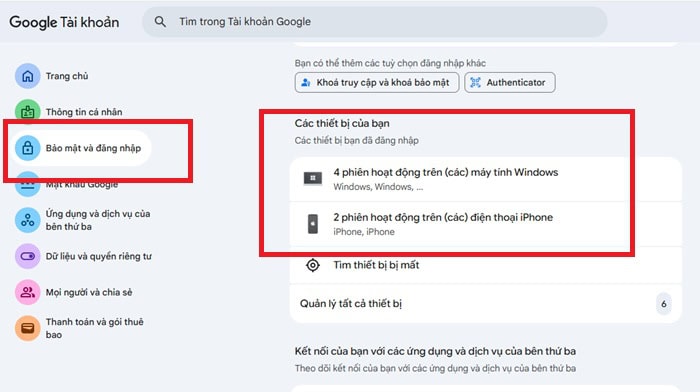
– Bước 1: Đầu tiên, bạn hãy truy cập vào trang quản lý tài khoản của Google tại địa chỉ: myaccount.google.com.
– Bước 2: Tiếp theo, bạn hãy chuyển sang tab Bảo mật (Security) ở danh mục bên trái.
– Bước 3: Kéo xuống mục Thiết bị của bạn và nhấn vào Quản lý tất cả thiết bị. Tại đây, một danh sách chi tiết hiện ra bao gồm tên thiết bị (ví dụ: iPhone 15, Windows PC), vị trí đăng nhập gần nhất và thời gian hoạt động.
Các bước đăng xuất Google Drive từ xa khỏi thiết bị lạ
Sau khi đã xác định được thiết bị đã đăng nhập tài khoản, bạn chỉ cần làm các bước sau đây để đăng xuất Google Drive từ xa:
– Bước 1: Đầu tiên, bạn hãy nhấp vào tên thiết bị hoặc mũi tên bên cạnh thiết bị đó trong danh sách quản lý.
– Bước 2: Một bảng chi tiết hiện ra, bạn nhấn vào nút Đăng xuất (Sign out).
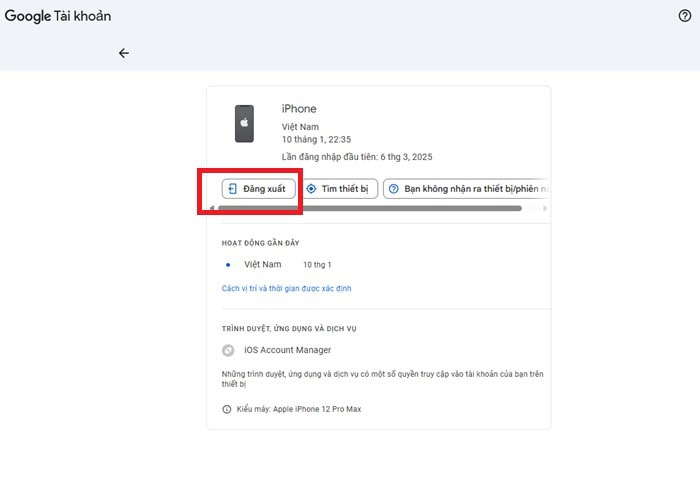
Google sẽ hiển thị một thông báo xác nhận rằng quyền truy cập của tài khoản này trên thiết bị đó sẽ bị thu hồi. Bạn nhấn xác nhận một lần nữa. Ngay lập tức, nếu thiết bị kia có kết nối mạng, nó sẽ bị đẩy ra khỏi tài khoản Google Drive. Đây là cách đăng xuất Google Drive thông minh và an toàn nhất hiện nay.
Các lưu ý quan trọng để bảo mật tài khoản Google Drive
Ngoài việc, biết cách đăng xuất Google Drive để bảo vệ tài khoản, bạn còn phải lưu ý một số vấn đề quan trọng sau đây. Đây là những lưu ý giúp bạn luôn luôn bảo vệ tài khoản Google Drive tốt nhất.
- Sử dụng xác minh 2 bước (2FA)
Ngay cả khi ai đó biết mật khẩu và bạn chưa kịp đăng xuất, họ vẫn không thể vào được tài khoản nếu không có mã xác nhận được gửi về điện thoại của bạn.
- Dùng chế độ ẩn danh
Nếu phải dùng máy tính lạ, bạn hãy nhấn Ctrl + Shift + N (Chrome) để mở tab ẩn danh. Khi bạn đóng cửa sổ này, Google sẽ tự động xóa mọi dấu vết đăng nhập mà bạn không cần phải thực hiện các bước đăng xuất thủ công phức tạp.
- Kiểm tra quyền truy cập của ứng dụng cho bên thứ ba
Đôi khi các ứng dụng lạ yêu cầu quyền truy cập Drive của bạn. Do đó, bạn hãy vào mục bảo mật và thu hồi quyền của những ứng dụng bạn không còn tin tưởng.
- Thiết lập mật khẩu mạnh và không tái sử dụng
Bạn nên tránh đặt mật khẩu dễ đoán như ngày sinh hay số điện thoại. Bạn nên dùng một chuỗi ký tự kết hợp chữ hoa, chữ thường, số và ký hiệu đặc biệt.
Câu hỏi thường gặp
- Đăng xuất Google Drive có xóa file không?
Không. Việc đăng xuất chỉ là ngắt quyền truy cập trên một thiết bị cụ thể. File của bạn vẫn nằm trên hệ thống lưu trữ của Google và có thể truy cập lại bất cứ lúc nào từ một thiết bị khác.
- Có thể đăng xuất từng tài khoản Google Drive không?
Có. Trên trình duyệt web, nếu bạn đăng nhập nhiều tài khoản, có thể chọn Đăng xuất khỏi tất cả, rồi đăng nhập lại chỉ một tài khoản muốn. Trên điện thoại, bạn có thể chọn xóa từng tài khoản một trong mục quản lý thiết bị.
- Có cần đăng xuất Google Drive khi đổi máy không?
Có. Trước khi bán, tặng hoặc chuyển giao máy tính/điện thoại cũ, bạn phải đăng xuất và thực hiện “Reset factory” (khôi phục cài đặt gốc) để đảm bảo không còn dữ liệu cá nhân nào còn sót lại.
- Làm thế nào để đăng xuất Google Drive mà không xóa tài khoản khỏi máy?
Trên máy tính, bạn chỉ cần đăng xuất trên trình duyệt và không chọn “Lưu mật khẩu”. Trên điện thoại, điều này khó hơn vì Android/iOS quản lý theo tài khoản hệ thống. Giải pháp tốt nhất là bạn nên sử dụng tính năng Khóa ứng dụng Drive bằng mật khẩu riêng để người khác không vào xem được dù tài khoản vẫn đang ở trạng thái đăng nhập.
- Đăng xuất Google Drive có đăng xuất khỏi tài khoản Google không?
Có. Trong nhiều trường hợp, đăng xuất Google Drive cũng sẽ đăng xuất khỏi tài khoản Google trên thiết bị. Tuy nhiên, nếu dùng nhiều tài khoản, bạn vẫn có thể đăng xuất từng tài khoản riêng.
Lời kết
Hy vọng rằng, bài viết này đã giúp bạn biết cách đăng xuất Google Drive trên máy tính hay cả điện thoại và những tình huống xử lý từ xa đúng cách nhất. Chỉ cần thực hiện đúng các bước và duy trì thói quen đăng xuất sau khi sử dụng trên thiết bị lạ, bạn có thể yên tâm rằng dữ liệu của mình luôn được bảo vệ an toàn.
Ngoài ra, trong quá trình thực hiện nếu gặp bất cứ khó khăn gì, bạn hãy trực tiếp liên hệ với GCS Việt Nam qua các kênh sau đây để được hỗ trợ.
- Fanpage: GCS – Google Cloud Solutions
- Hotline: 024.9999.7777







 Ứng dụng Gmail
 Ứng dụng Google Drive
 Ứng dụng Google Meet
 Ứng dụng Google Docs
 Dịch vụ hỗ trợ Google Workspace
 Dịch vụ hỗ trợ Google Cloud
 Khóa học Google Workspace
 Kho Video


