 Giới thiệu
 Gửi ticket





Hướng dẫn cách chèn link liên kết trong văn bản Google Docs từ A-Z

Chèn link liên kết trong văn bản Google Docs là thao tác quan trọng giúp tài liệu trở nên chuyên nghiệp, dễ điều hướng và cung cấp đầy đủ thông tin cho người đọc. Tuy nhiên, không phải ai cũng biết cách chèn link liên kết trong văn bản Google Docs sao cho đúng, đẹp và hiệu quả, đặc biệt là người mới bắt đầu. Trong bài viết này, GCS Việt Nam sẽ hướng dẫn chi tiết cách chèn link liên kết trong văn bản Google Docs từ A‑Z, cùng tham khảo ngay nhé.
Tại sao nên chèn link liên kết trong văn bản Google Docs?
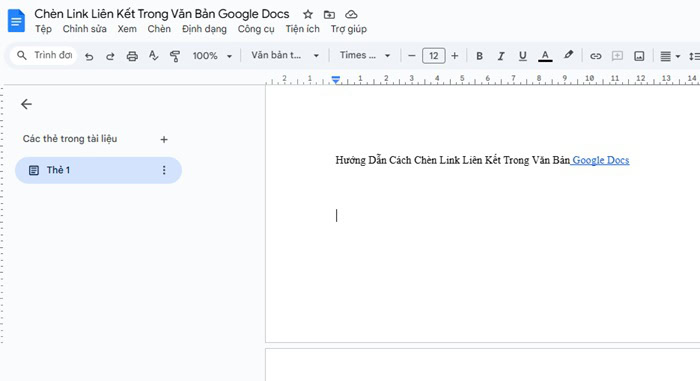
Chèn link liên kết trong văn bản Google Docs là yếu tố quan trọng giúp tài liệu trở nên dễ đọc, dễ hiểu và chuyên nghiệp hơn. Bạn có thể thấy trong nhiều bài viết hướng dẫn của Google, liên kết luôn được xem là công cụ giúp kết nối thông tin và nâng cao trải nghiệm người đọc.
Dưới đây là một số lý do quan trọng giải thích rõ cho bạn lý do vì sao nên sử dụng link liên kết khi làm việc cùng Google Docs.
- Giúp tài liệu dễ điều hướng và dễ theo dõi nội dung
Khi chèn link liên kết trong văn bản Google Docs sẽ giúp người đọc di chuyển nhanh giữa các nội dung liên quan. Bởi thay vì phải cuộn chuột liên tục hoặc tìm kiếm thủ công, người đọc chỉ cần nhấp vào liên kết để đi đến đúng phần thông tin họ cần.
Đặc biệt, khi bạn chèn link đến các tiêu đề (heading), dấu trang (bookmark) hoặc tài liệu liên quan, Google Docs sẽ trở thành một hệ thống nội dung có cấu trúc rõ ràng. Từ đó sẽ giúp bạn nắm bắt thông tin nhanh hơn và không bị rối khi tiếp nhận nội dung.
- Cung cấp nguồn tham khảo rõ ràng và đáng tin cậy
Các website hướng dẫn Google Docs uy tín đều cho rằng link liên kết giúp tài liệu minh bạch và đáng tin cậy hơn. Bởi khi bạn chèn link đến website tham khảo, tài liệu Google Drive, nguồn dữ liệu, báo cáo, nghiên cứu,… người đọc có thể kiểm chứng thông tin ngay lập tức. Chính vì vậy, thay vì ghi chú mơ hồ hoặc liên kết link dài ở cuối bài, việc chèn link trực tiếp trong văn bản Google Docs là nội dung nên cần phải thực hiện.
- Giúp trình bày nội dung gọn gàng và chuyên nghiệp hơn
Người mới tiếp cận đến tính năng sử dụng liên kết Google Docs, thường sẽ dán trực tiếp URL dài vào nội dung. Điều này sẽ khiến văn bản trở nên rối và khó đọc. Chính vì vậy, khi bạn biết cách chèn link liên kết trong văn bản Google Docs đúng cách có thể giúp gắn link vào từ khóa hoặc cụm từ mô tả, giữa câu văn mạch lạc và tự nhiên.
- Tăng khả năng kết nối giữa các tài liệu Google Workspace
Google Docs hoạt động rất hiệu quả khi kết hợp với Google Drive, Google Sheets, Google Slides,… Do đó, việc chèn link liên kết trong văn bản Google Docs cho phép dẫn đến file Drive liên quan, kết nối bảng tính Google Sheets hay mở nhanh slide thuyết trình hoặc biểu mẫu cụ thể. Điều này cũng sẽ giúp người đọc không cần tìm kiếm file thủ công, tiết kiệm thời gian và hạn chế nhầm lẫn.
- Giúp làm việc nhóm và cộng tác hiệu quả hơn
Trong môi trường làm việc nhóm, liên kết đóng vai trò như điểm kết nối thông tin. Khi bạn chèn link đến tài liệu, hướng dẫn hoặc phần nội dung cụ thể, các thành viên khác có thể thực hiện nhiều tác vụ. Như là truy cập đúng tài nguyên cần thiết, hiểu rõ ngữ cảnh công việc và giảm trao đổi qua lại không cần thiết.
- Nâng cao trải nghiệm người đọc, đặc biệt với người mới
Đối với người mới sử dụng Google Docs, một tài liệu có liên kết rõ ràng sẽ dễ tiếp cận nội dung hơn. Đồng thời, người đọc cũng sẽ không bị choáng bởi quá nhiều chữ, biết chính xác nên nhấp vào đầu để tìm thông tin,….
- Thúc đẩy hành động
Trong các tài liệu marketing hoặc kinh doanh, liên kết được sử dụng như một lời kêu gọi hành động. Ví dụ, chèn link đến trang đăng ký, form khảo sát, hoặc trang mua hàng. Thao tác này biến tài liệu tĩnh thành một công cụ tương tác, trực tiếp thúc đẩy mục tiêu kinh doanh hoặc giao tiếp mà bạn muốn đạt được.
Hướng dẫn cách chèn link liên kết trong văn bản Google Docs trên máy tính
Thao tác chèn link liên kết trong văn bản Google Docs trên máy tính là thao tác cơ bản và được sử dụng nhiều nhất. Google Docs cung cấp hiện đang sử dụng 03 phương pháp chính, từ nhanh nhất đến chi tiết nhất. Đó là:
Phương pháp 1: Sử dụng phím tắt Ctrl + K (⌘ + K trên Mac)
Với cách này, bạn chỉ cần mất vài giây để chèn một link liên kết vào trong văn bản Google Docs.
– Bước 1: Trước tiên, bạn hãy dùng chuột bôi đen chính xác đoạn văn bản mà muốn gắn liên kết.
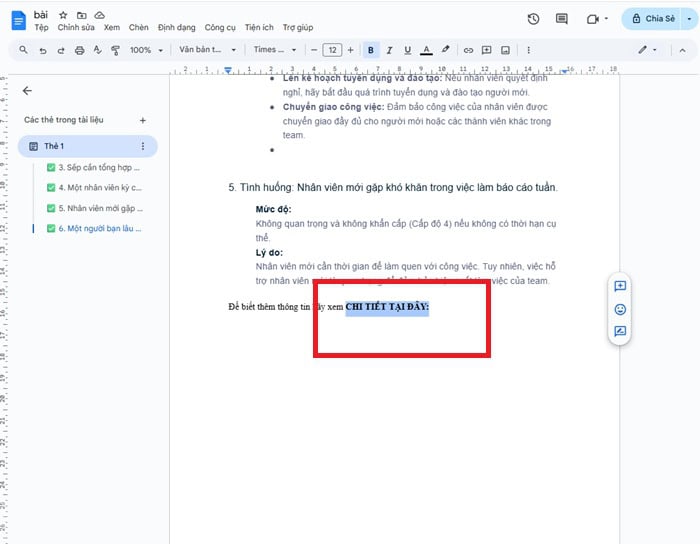
– Bước 2: Sau khi chọn văn bản, bạn hãy nhấn vào tổ hợp phím Ctrl + K với Windows (⌘ + K với macOS).

Ngay lập tức, một hộp thoại nhỏ sẽ xuất hiện ngay bên dưới đoạn văn bản vừa chọn, là nơi bạn nhập đường link cần chèn.
– Bước 3: Sau đó, bạn hãy dán đường link URL vào ô liên kết. Google Docs thường sẽ tự động gợi ý các website bạn hay truy cập và gợi ý file Google Drive liên quan. Sau khi kiểm tra link chính xác, bạn hãy nhấn Áp dụng (Apply).
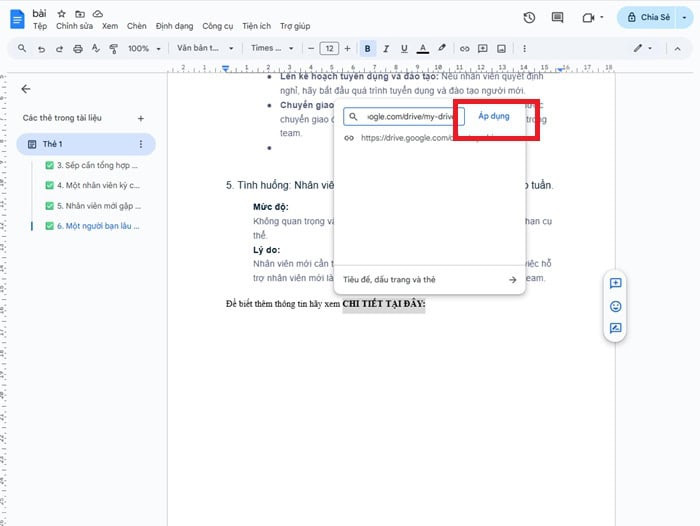
Cuối cùng, đoạn văn bản bạn chọn sẽ chuyển sang màu xanh, có gạch chân bên dưới. Đây là dấu hiệu cho thấy liên kết đã hoạt động.
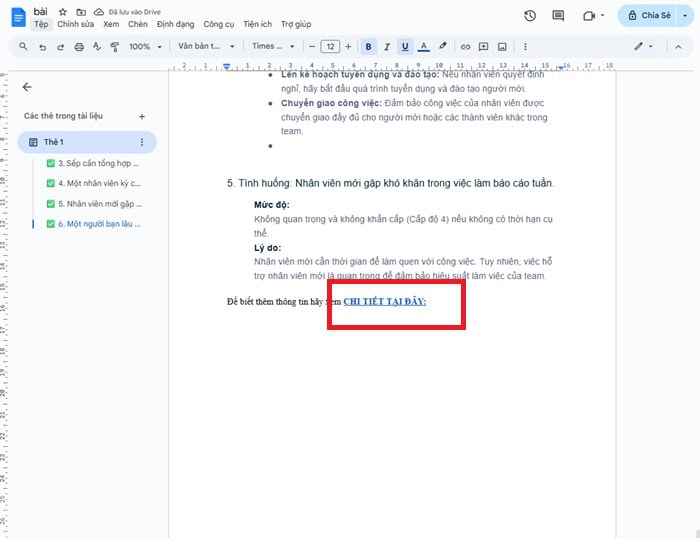
Phương pháp 2: Sử dụng biểu tượng Mắt xích trên thanh công cụ
Nếu bạn chưa quen dùng phím tắt, thì đây là cách chèn link liên kết trong văn bản Google Docs trực quan nhất và rất phù hợp cho người mới làm quen với giao diện. Để thực hiện cách chèn liên kết trong văn bản Google Docs bằng cách này, bạn làm theo những bước sau:
– Bước 1: Đầu tiên, bạn cũng càn chọn chuột và bôi đen chính xác đoạn văn bản mà muốn gắn liên kết.
– Bước 2: Quan sát thanh công cụ phía trên nội dung soạn thảo ngay dưới menu File – Edit. Bạn sẽ thấy biểu tượng hình mắt xích (🔗) hoặc dòng chữ “Chèn liên kết” (Insert link) và nhấp vào biểu tượng này.

– Bước 3: Hộp thoại chèn link xuất hiện, bạn hãy dán URL vào ô liên kết, kiểm tra lại một lần nữa rồi nhấn Áp dụng.
Phương pháp 3: Sử dụng Menu “Chèn” (Insert)
Phương pháp này ít được dùng hơn nhưng cách thực hiện cũng rất dễ dàng, bạn chỉ cần làm theo các bước như sau:
– Bước 1: Đầu tiên, bạn vẫn chọn và bôi đen chính xác đoạn văn bản mà muốn gắn liên kết.
– Bước 2: Trên thanh menu ngang cùng hàng với File – Edit – View, bạn hãy nhấp vào Chèn (Insert).
Trong danh sách thả xuống, bạn hãy nhấp vào Đường liên kết giống hệt việc nhấn Ctrl + K.
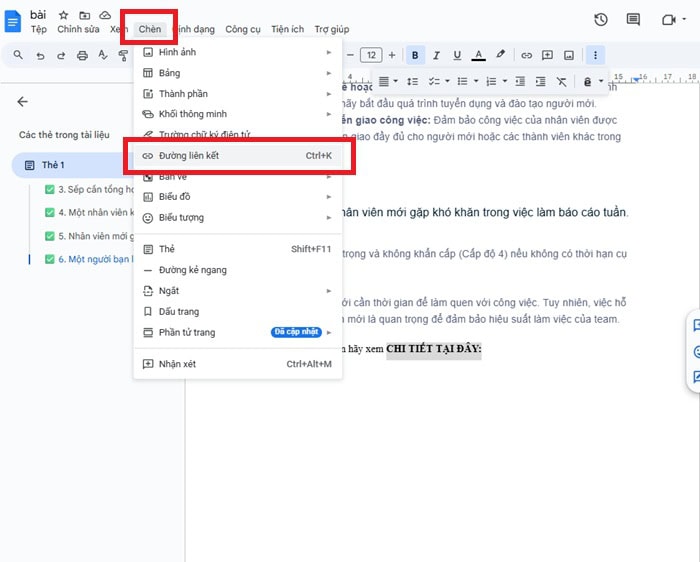
– Bước 3: Sau đó, bạn chỉ cần thực hiện các bước khi chèn link liên kết của hai phương pháp trên.
Hướng dẫn cách chèn link liên kết trong văn bản Google Docs trên điện thoại
Mặc dù thao tác trên ứng dụng Google Docs dành cho điện thoại có khác biệt hơn so với máy tính, nhưng việc chèn link liên kết trong văn bản Google Docs vẫn đơn giản. Dưới đây là các bước chi tiết để bạn thực hiện trên cả hai hệ điều hành iOS và Android như sau:
– Bước 1: Đầu tiên, bạn cần mở ứng dụng Google Docs trên điện thoại hoặc máy tính bảng của mình. Sau đó, bạn nhấn vào tài liệu cần chỉnh sửa.
-Bước 2: Tiếp theo, bạn chạm và giữ ngón tay vào từ hoặc đoạn văn muốn chèn link. Sử dụng thanh chọn (thường là hai điểm tròn nhỏ) để kéo và bôi đen chính xác cụm từ đó.
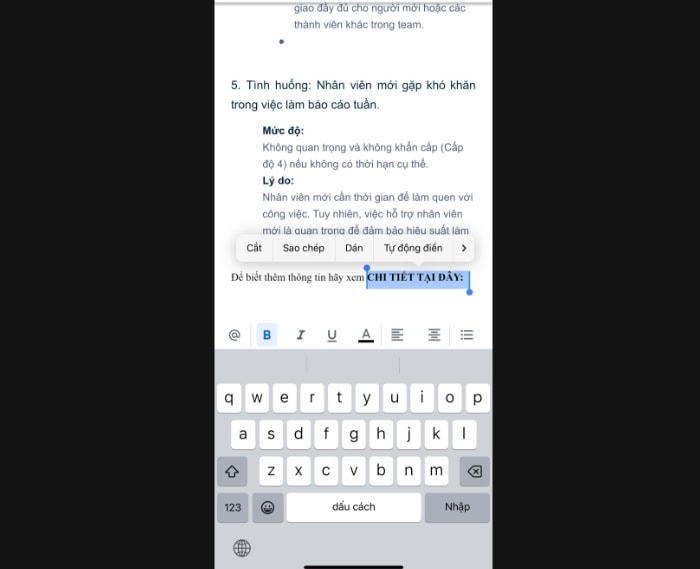
– Bước 3: Sau khi bôi đen, một thanh công cụ nhỏ sẽ xuất hiện ngay phía trên văn bản được chọn.
Bạn sẽ thấy biểu tượng dấu cộng (+) (biểu tượng Chèn) ở góc trên bên phải màn hình và nhấn vào biểu tượng này.
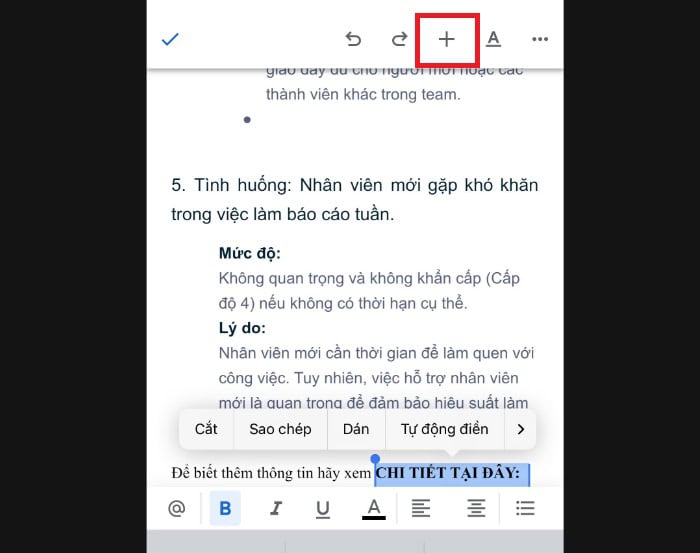
– Bước 4: Một menu thả xuống sẽ hiện ra, bạn hãy cuộn xuống và chọn mục Liên kết (Link).
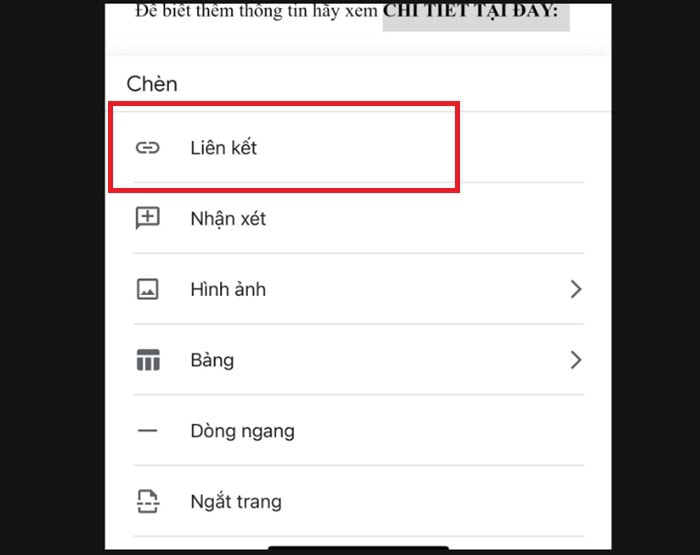
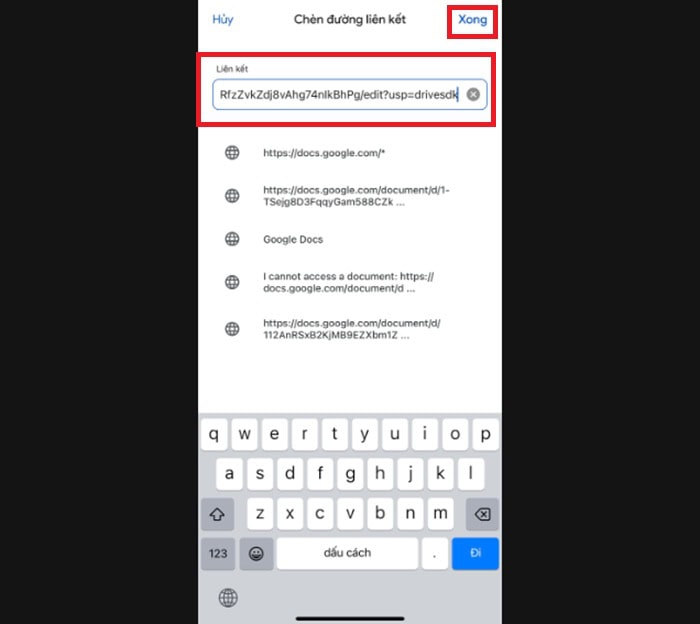
– Bước 5: Khi bạn chọn Liên kết, một hộp thoại sẽ xuất hiện với Liên kết (Link). Đây là nơi bạn dán (Paste) đường link (URL) bạn đã sao chép. Bạn cần thực hiện dán đường link vào trường Liên kết.
Cuối cùng, bạn hãy nhấn vào Xong ở góc trên bên phải màn hình để áp dụng và hoàn tất.
Hướng dẫn cách chỉnh sửa, xóa hoặc sao chép link đã chèn
Sau khi đã hoàn thành việc chèn link liên kết trong văn bản Google Docs, bạn có thể cần điều chỉnh, thay thế đường dẫn khác hoặc loại bỏ hoàn toàn liên kết đó. Các thao tác chỉnh sửa, xóa hay sao chép link đã chèn cũng rất đơn giản, chỉ bằng một cú nhấp chuột như sau:
Thao tác truy cập vào liên kết
- Trên máy tính: Bạn hãy di chuyển con trỏ chuột đến bất kỳ vị trí nào trên văn bản đã được liên kết (văn bản màu xanh, gạch chân) và nhấp chuột trái.
- Trên điện thoại/máy tính bảng: Bạn hãy chạm vào văn bản đã được liên kết.
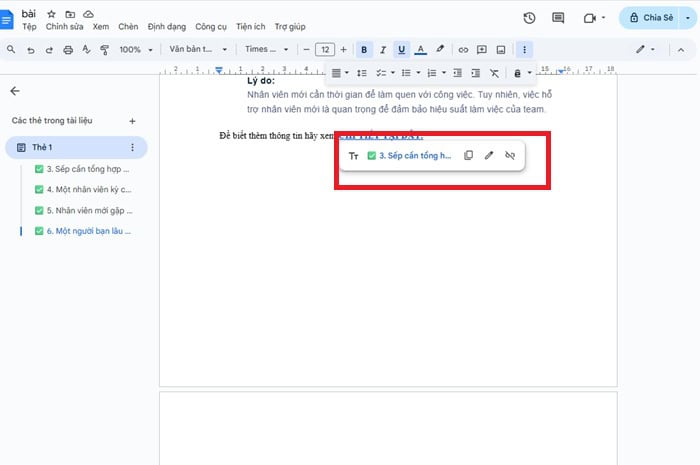
Một hộp thoại nhỏ sẽ xuất hiện ngay phía trên liên kết đó. Hộp thoại này chứa thông tin về URL đích và cung cấp các tùy chọn quản lý.
Cách chỉnh sửa hoặc thay đổi liên kết
Đây là thao tác cần thiết khi đường link cũ không còn hoạt động, hoặc bạn muốn thay thế nó bằng một nguồn thông tin mới và tốt hơn.
Để thao tác, bạn chỉ cần làm theo các bước sau đây:
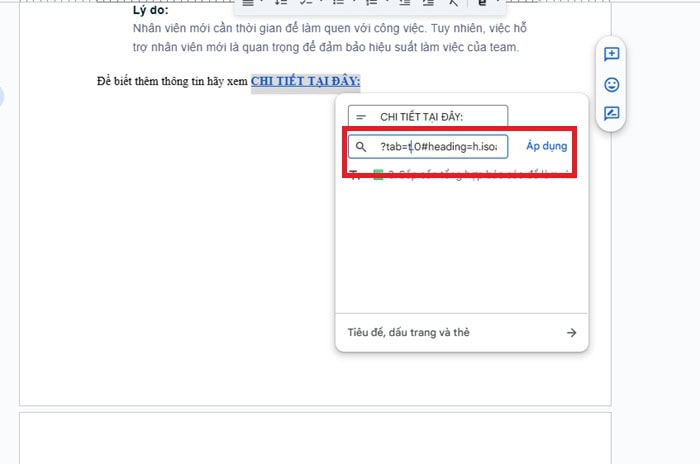
– Bước 1: Trong hộp thoại vừa xuất hiện, bạn sẽ thấy biểu tượng Chỉnh sửa (thường là hình cây bút chì.
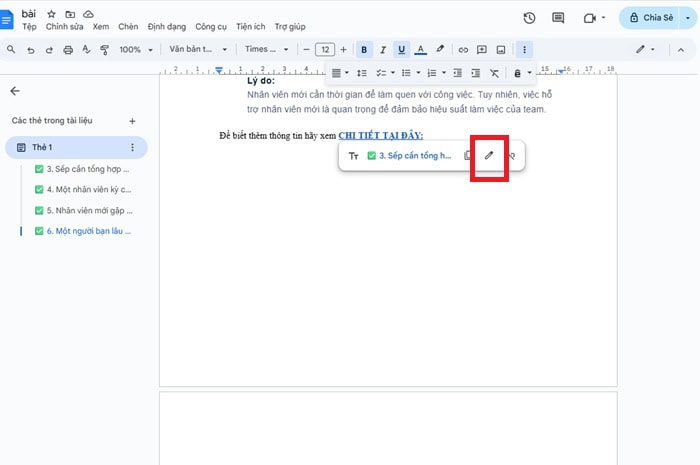
– Bước 2: Bạn hãy nhấp vào biểu tượng này và một hộp thoại chèn link ban đầu sẽ mở ra.
– Bước 3: Bạn hãy thực hiện xóa đường link cũ trong ô Liên kết và dán đường link mới vào. Sau đó, bạn hãy nhấn Áp dụng (Apply) để lưu thay đổi.
Cách xóa bỏ liên kết (Remove Link)
Bạn cần xóa liên kết khi không muốn cụm từ đó còn là một liên kết nữa. Khi đó, bạn chỉ cần làm theo các bước được hướng dẫn như sau:
– Bước 1: Trong hộp thoại vừa xuất hiện, tìm biểu tượng Xóa liên kết (thường là hình mắt xích bị đứt hoặc chữ Xóa liên kết (Remove Link)).
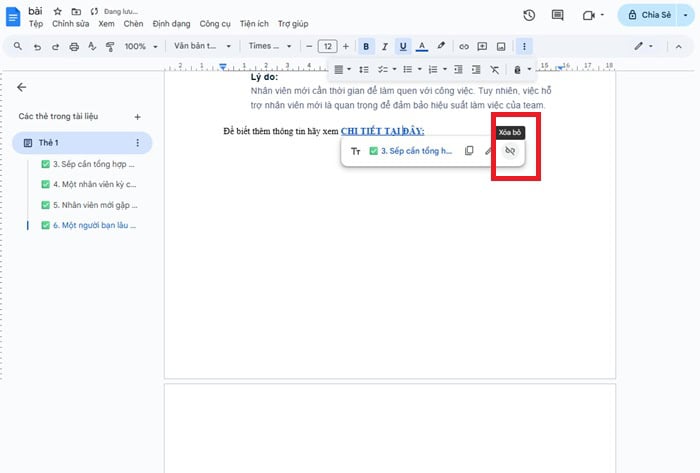
– Bước 2: Bạn hãy thực hiện nhấp vào biểu tượng xóa này. Liên kết sẽ bị loại bỏ ngay lập tức. Văn bản vẫn còn đó, nhưng đã trở lại màu sắc và định dạng chữ viết ban đầu (không còn gạch chân, không còn màu xanh lam).
Hướng dẫn sao chép liên kết (Copy Link)
Nếu bạn cần nhanh chóng lấy lại đường link đã chèn để sử dụng ở nơi khác mà không cần vào trang đích. Lúc này, để sao chép đường link liên kết, bạn hãy làm các bước sau:
– Bước 1: Trong hộp thoại quản lý liên kết, tìm tùy chọn Sao chép liên kết (Copy Link) (thường là biểu tượng hai hình vuông chồng lên nhau ).
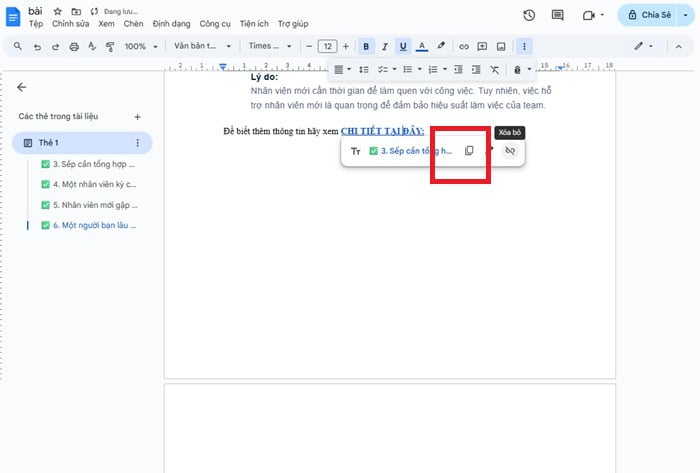
– Bước 2: Bạn hãy thực hiện nhấp vào tùy chọn này. Đường link sẽ được sao chép vào bộ nhớ tạm (Clipboard) của máy tính hoặc điện thoại của bạn.
Một số lưu ý khi chèn link liên kết trong văn bản Google Docs
Để việc chèn link liên kết trong văn bản Google Docs đạt hiệu quả cao nhất, đồng thời tránh các lỗi phổ biến, bạn cần lưu ý một số vấn đề sau đây:
- Luôn sử dụng Anchor Text mô tả
Thay vì chèn link vào cụm từ chung chung như “nhấp vào đây” hoặc “xem thêm”, hãy chèn vào cụm từ mô tả nội dung của đường link đích. Ví dụ: “Báo cáo thị trường Quý 4 năm 2024”. Việc làm này sẽ giúp người đọc biết chính xác nội dung họ sẽ thấy khi nhấp vào là gì.
- Xác minh liên kết có hoạt động bình thường hay không
Sau khi chèn link, bạn nên nhấp vào liên kết đó. Bạn cần đảm bảo nó dẫn đến đúng trang hay tài liệu mong muốn và trang đích không phải bị lỗi 404 (trang không tìm thấy).
- Tránh lạm dụng liên kết
Việc chèn quá nhiều liên kết trong một đoạn văn bản ngắn có thể làm người đọc mất tập trung và khiến văn bản trông rối mắt. Do đó, bạn chỉ nên chèn liên kết vào những từ hoặc cụm từ thực sự cung cấp giá trị bổ sung hoặc cần thiết cho việc trích dẫn. Mục đích chính là giữ cho mỗi đoạn văn có số lượng liên kết hợp lý.
- Quản lý quyền truy cập cho liên kết Google Drive
Khi bạn liên kết đến một tài liệu, bảng tính hoặc hình ảnh khác nằm trong Google Drive, cần đảm bảo đã được cấp quyền truy cập công khai hoặc người dùng cụ thể. Nếu không, người đọc sẽ nhấp vào liên kết và nhận được thông báo lỗi “Bạn cần quyền truy cập” (Access Denied).
Lời kết
Qua bài viết hướng dẫn chi tiết từ A–Z trên, hy vọng bạn đã hiểu rõ và thực hiện thành thạo cách chèn link liên kết trong văn bản Google Docs trên cả máy tính lẫn điện thoại. Việc sử dụng liên kết đúng cách không chỉ giúp tài liệu trở nên trực quan hơn mà còn nâng cao hiệu quả làm việc và chia sẻ thông tin.
Nếu trong quá trình thao tác bạn gặp bất kỳ khó khăn hay thắc mắc nào, đừng ngần ngại liên hệ ngay với GCS Việt Nam qua các kênh thông tin bên dưới để được đội ngũ chuyên viên hỗ trợ nhanh chóng và tận tình.
- Fanpage: GCS – Google Cloud Solutions
- Hotline: 024.9999.7777



 Ứng dụng Gmail
 Ứng dụng Google Drive
 Ứng dụng Google Meet
 Ứng dụng Google Docs
 Dịch vụ hỗ trợ Google Workspace
 Dịch vụ hỗ trợ Google Cloud
 Khóa học Google Workspace
 Kho Video


