 Giới thiệu
 Gửi ticket








Hướng dẫn cách tạo link Google Drive để nộp bài chi tiết từ A-Z

Bạn đang loay hoay không biết cách tạo link Google Drive để nộp bài sao cho giáo viên mở được ngay, không báo lỗi? Bài viết dưới đây sẽ hướng dẫn chi tiết từ A-Z cho các bạn cách tạo link Google Drive để nộp bài chi tiết từ A-Z, đảm bảo tạo link đúng quyền, chuẩn và chuyên nghiệp nhất.
Lý do tại sao cần biết cách tạo link Google Drive để nộp bài?
Trong bối cảnh học tập và làm việc trực tuyến ngày càng phổ biến, việc sử dụng Google Drive để gửi và lưu trữ tài liệu gần như đã trở thành yêu cầu bắt buộc. Tuy nhiên, không phải ai cũng hiểu rõ cách tạo link Google Drive để nộp bài đúng chuẩn. Nhiều người vẫn gặp các vấn đề như giáo viên không thể truy cập file, phải yêu cầu cấp quyền lại hoặc thậm chí chấm thiếu bài. Chính vì vậy, nắm vững cách tạo link Google Drive để nộp bài là kỹ năng quan trọng mà học sinh, sinh viên và cả nhân viên văn phòng đều cần trang bị.
- Thứ nhất, giúp tránh lỗi phổ biến như “Bạn cần yêu cầu quyền truy cập”
Khi thiết lập quyền chia sẻ đúng cách, giáo viên có thể mở file ngay lập tức mà không cần chờ bạn xác nhận. Điều này không chỉ giúp quá trình chấm bài diễn ra suôn sẻ mà còn thể hiện sự cẩn thận, chuyên nghiệp và thành thạo kỹ năng số của bạn.
- Thứ hai, giúp tối ưu dung lượng gửi file
Với các bài tập có kích thước lớn như video, file thiết kế, slide thuyết trình hoặc báo cáo nhiều trang, việc đính kèm qua email thường bị giới hạn dung lượng. Thay vì gửi file nặng hàng trăm MB, bạn chỉ cần đường link ngắn gọn nhưng vẫn đảm bảo người nhận truy cập được toàn bộ nội dung.
- Thứ ba, khả năng cập nhật nội dung linh hoạt
Khi đã tạo link Google Drive để nộp bài, bạn vẫn có thể chỉnh sửa trực tiếp trên file gốc nếu phát hiện lỗi trước thời hạn. Đường link không thay đổi nhưng nội dung luôn được cập nhật phiên bản mới nhất. Điều này giúp bạn kiểm soát tốt hơn chất lượng bài nộp và hạn chế rủi ro gửi nhầm phiên bản cũ.
- Thứ tư, hữu ích trong nhiều công việc
Khi gửi báo cáo, proposal hoặc hồ sơ cho đối tác, một đường link được thiết lập quyền chính xác sẽ giúp nâng cao uy tín cá nhân. Ngược lại, nếu link bị lỗi truy cập, điều đó có thể tạo ấn tượng thiếu chuyên nghiệp.
Tóm lại, hiểu đúng cách tạo link Google Drive để nộp bài cũng đồng nghĩa với việc bạn làm chủ được quyền chia sẻ, biết ai được xem, ai được chỉnh sửa và hạn chế tối đa việc file bị thay đổi ngoài ý muốn.
Điều kiện trước khi tạo link Google Drive để nộp bài?
Trước khi làm cách tạo link Google Drive để thực hiện nộp bài, bạn cần chuẩn bị đầy đủ một số điều kiện quan trọng, như sau:
- Điều kiện đầu tiên là phải có tài khoản Google để sử dụng Google Drive
Nếu chưa có, bạn cần đăng ký Gmail để đăng nhập và quản lý tệp tin trên hệ thống lưu trữ đám mây này. Đối với học sinh, sinh viên, nên ưu tiên sử dụng tài khoản do nhà trường cung cấp vì thường có dung lượng lưu trữ lớn và ổn định hơn.
- Thứ hai là file bài tập được tải lên Google Drive hoàn tất trước khi lấy link chia sẻ
Bạn cần kiểm tra kỹ xem quá trình upload đã hoàn thành 100% chưa. Đặc biệt, các file có dung lượng lớn như video hoặc slide nhiều hình ảnh. Nếu mạng internet không ổn định, file có thể bị lỗi hoặc tải lên không đầy đủ, khiến người nhận không mở được dù link vẫn hoạt động. Ngoài ra, bạn cần chắc chắn rằng đang sử dụng đúng phiên bản cuối cùng của bài làm để tránh gửi nhầm bản nháp.
- Thứ ba là tên file rõ ràng, đúng yêu cầu
Bạn nên đặt tên file theo cấu trúc như HoTen_MonHoc_BuoiX hoặc HoTen_MaSV_TenBaiTap. Cách đặt tên này giúp giáo viên dễ dàng nhận diện và quản lý bài nộp, đồng thời thể hiện sự chuyên nghiệp của bạn.
- Thứ tư là kiểm tra dung lượng còn trống trên Drive
Tài khoản miễn phí thường có giới hạn lưu trữ, vì vậy nếu bộ nhớ đã gần đầy, việc tải file mới lên có thể bị gián đoạn. Đồng thời, bạn hãy xác định đúng định dạng file theo yêu cầu như PDF, Word, PowerPoint hoặc thư mục tổng hợp để đảm bảo đúng tiêu chí chấm bài.
- Cuối cùng là các file tải lên không được để chế độ riêng tư hoặc Bị hạn chế
Nếu bạn không thay đổi quyền truy cập sau khi tạo link Google Drive để nộp bài, giáo viên sẽ không thể mở được file. Vì vậy, hiểu rõ các điều kiện trước khi thực hiện cách tạo link Google Drive để nộp bài giúp tránh được những lỗi phổ biến trong việc tiếp nhận.
Cách tạo link Google Drive để nộp bài trên máy tính
Thực hiện cách tạo link Google Drive để nộp bài trên máy tính khá đơn giản và nhanh chóng, nếu bạn làm đúng trình tự. Dưới đây là một số những hướng dẫn chi tiết từng bước để bạn thực hiện:
– Bước 1: Đầu tiên, bạn truy cập vào Google Drive và đăng nhập tài khoản. Tại giao diện chính, bạn cần nhấn nút + Mới ở góc trên bên trái >> sau đó chọn Tải tệp lên hoặc Tải thư mục lên.
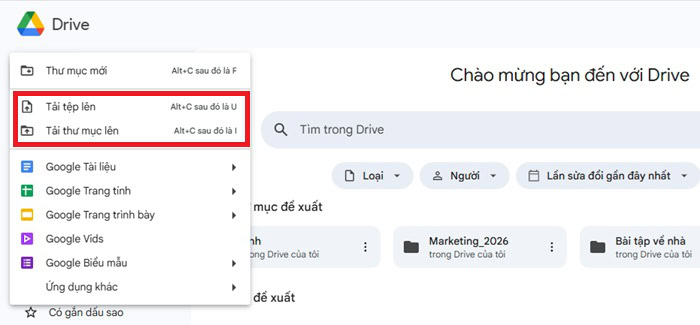
Sau khi chọn file từ máy tính, hệ thống sẽ hiển thị thanh trạng thái tải lên ở góc màn hình. Bạn cần chờ đến khi quá trình upload hoàn tất và xuất hiện dấu tích xác nhận. Chỉ khi file đã tải lên 100%, bạn mới nên tiếp tục bước tạo link Google Drive để nộp bài.
– Bước 2: Khi file đã xuất hiện trong danh sách Drive, bạn nhấp chuột phải vào file và chọn Chia sẻ >> chọn mục Chia sẻ.
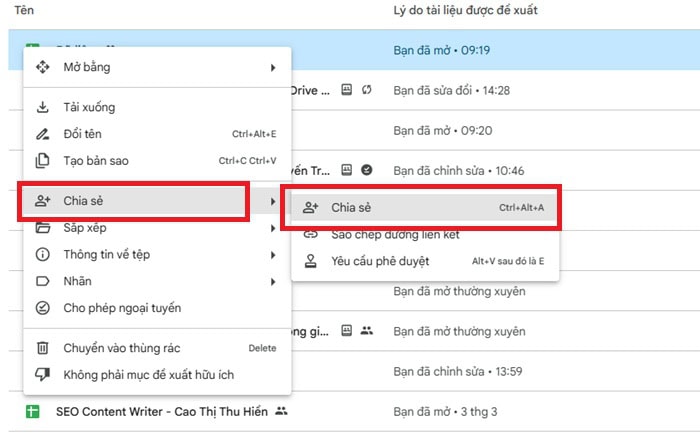
Lúc này, một cửa số thiết lập quyền truy cập hiện ra và bạn cần thực hiện cấp quyền.
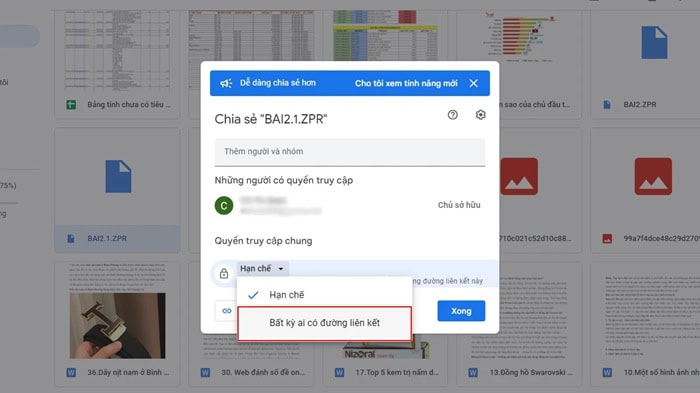
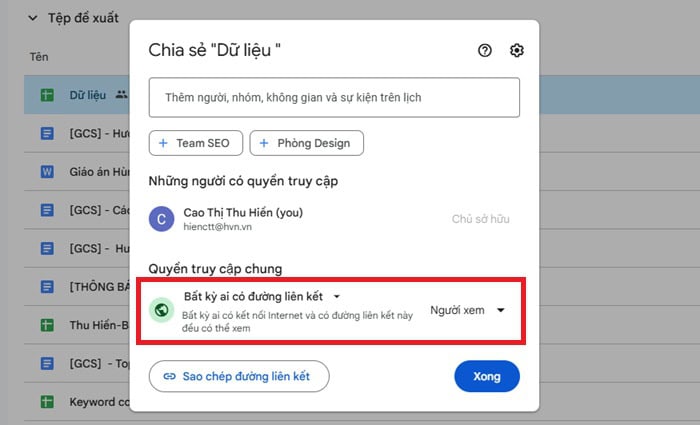
– Bước 3: Trong mục Quyền truy cập chung, mặc định hệ thống sẽ để ở chế độ Bị hạn chế.
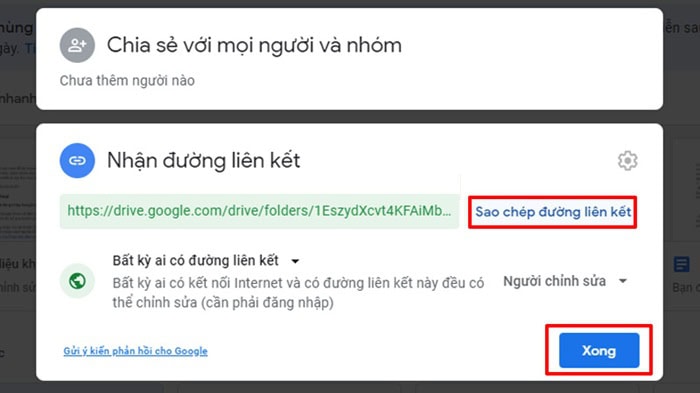
Để hoàn tất cách tạo link Google Drive để nộp bài, bạn cần chuyển sang chế độ Bất kỳ ai có đường liên kết.
Sau đó, chọn vai trò “Người xem”. Khi nộp bài, bạn không nên chọn “Người chỉnh sửa” vì điều này có thể khiến nội dung bị thay đổi ngoài ý muốn.
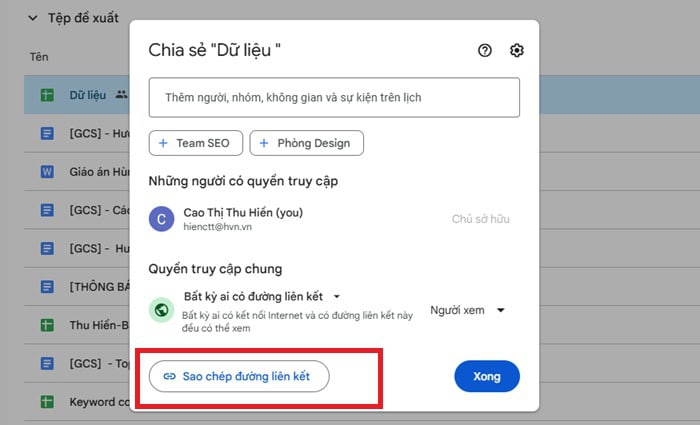
– Bước 4: Sau khi thiết lập xong, bạn nhấn Sao chép đường liên kết và dán vào hệ thống nộp bài.
Để chắc chắn bạn đã tạo link Google Drive để nộp bài đúng cách, hãy mở một tab ẩn danh trên trình duyệt và dán link vào kiểm tra. Nếu file mở được mà không yêu cầu đăng nhập, nghĩa là bạn đã thực hiện thành công.
Cách tạo link Google Drive để nộp bài trên điện thoại
Việc thực hiện cách tạo link Google Drive để nộp bài trên điện thoại giúp bạn chủ động hơn rất nhiều. Các bước thực hiện cũng không quá khó, bạn chỉ cần làm theo các bước sau đây:
– Bước 1: Trên điện thoại, bạn hãy vào ứng dụng Google Drive. Nếu file chưa có sẵn trên Drive, bạn nhấn vào dấu + ở góc màn hình và chọn Tải lên.
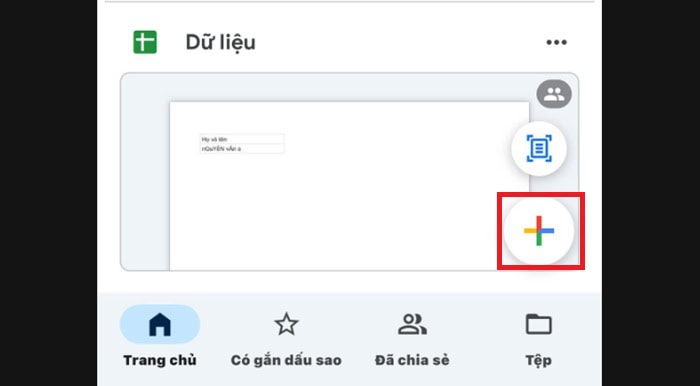
Bạn cần đảm bảo file đã tải lên 100% khi sử dụng dữ liệu di động.
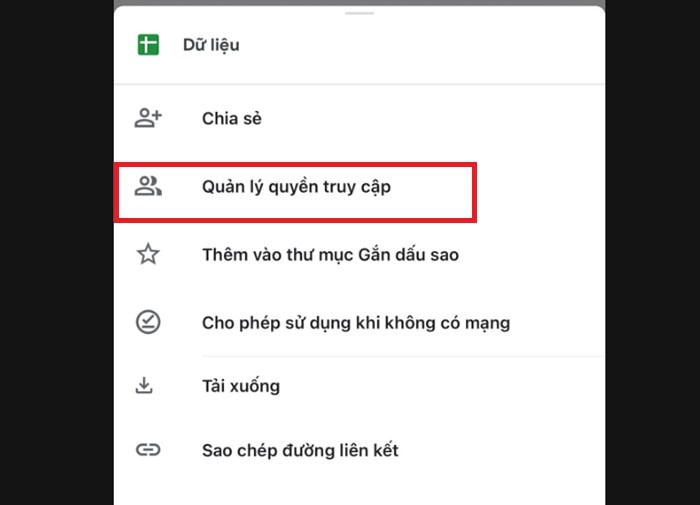
– Bước 2: Sau khi file xuất hiện trong danh sách, bạn nhấn vào biểu tượng dấu ba chấm bên cạnh tên file. Trong menu hiện ra, chọn Quản lý quyền truy cập để bắt đầu thiết lập chia sẻ.
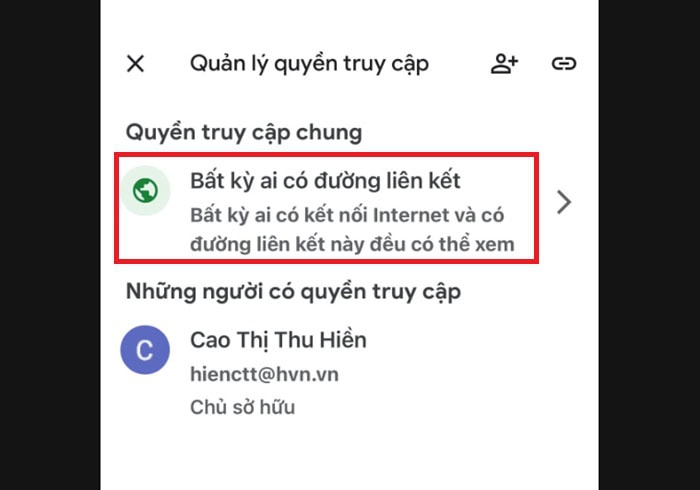
– Bước 3: Tại mục Quyền truy cập chung, hệ thống thường để mặc định Bị hạn chế. Bạn nhấn vào đó và chuyển sang Bất kỳ ai có đường liên kết.
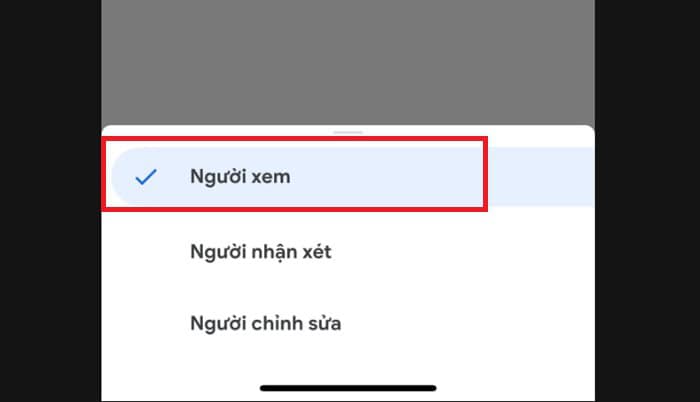
Sau đó, bạn chọn vai trò Người xem để đảm bảo người nhận chỉ có thể xem nội dung mà không chỉnh sửa được.
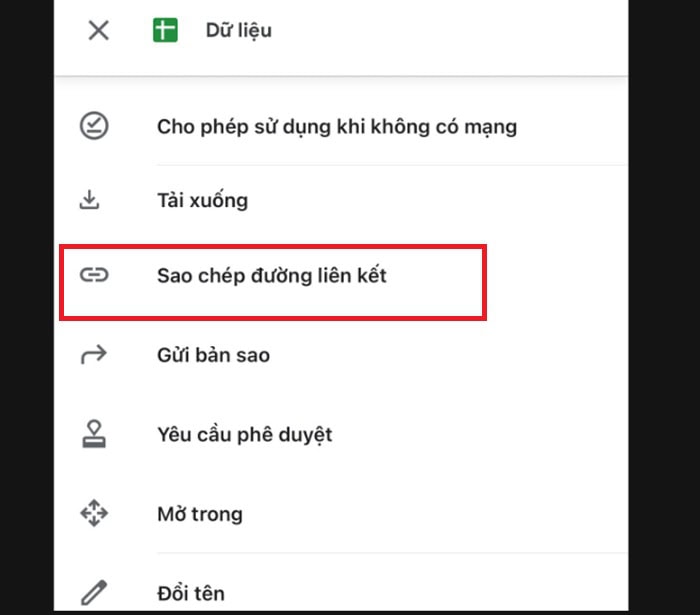
– Bước 4: Sau khi thiết lập xong quyền truy cập, bạn quay lại menu ba chấm và chọn Sao chép đường liên kết.
Sau đó, bạn chỉ cần dán link vào nơi yêu cầu nộp bài như email hoặc hệ thống LMS của trường.
Để kiểm tra lại, bạn nên mở trình duyệt ở chế độ ẩn danh và dán link vào thử. Nếu file mở được mà không yêu cầu đăng nhập, bạn đã hoàn tất đúng cách tạo link Google Drive để nộp bài trên điện thoại.
Cách tạo link Drive nộp bài vào các nền tảng phổ biến
Sau khi đã hoàn tất cách tạo link Google Drive để nộp bài, bước tiếp theo là dán link đúng vị trí trên từng nền tảng học tập và công cụ liên lạc. Dưới đây là các cách để nộp bài tập sau khi đã tạo và lấy link, các bạn có thể tham khảo:
Nộp bài lên Google Classroom
Google Classroom là nền tảng quen thuộc trong môi trường học trực tuyến và có khả năng tích hợp trực tiếp với Google Drive. Sau khi tạo và lấy đường link Google Drive, bạn chỉ cần làm theo các bước sau đây:
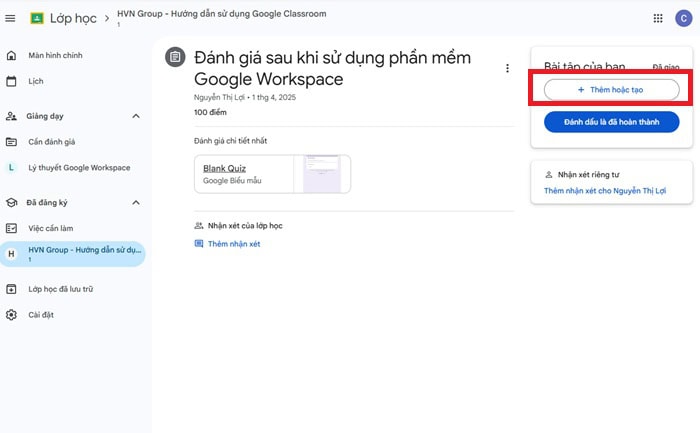
– Bước 1: Đầu tiên, bạn cần truy cập vào lớp học và mở bài tập được giao (Assignment).
– Bước 2: Tiếp theo, bạn truy cập tại mục “Bài tập của bạn”, nhấn “Thêm hoặc tạo”.
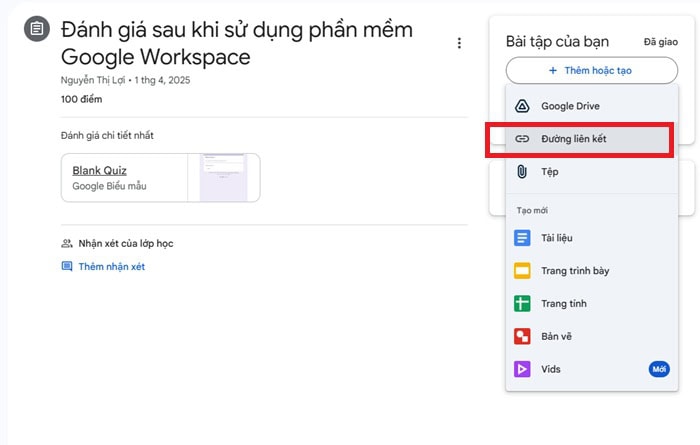
– Bước 3: Sau đó, bạn hãy chọn “Đường liên kết” (Link)
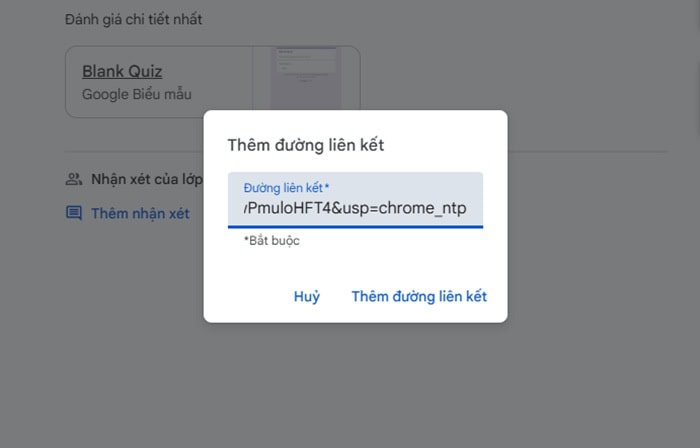
Tiếp tục, bạn thao tác dán link Drive đã sao chép.
– Bước 4: Cuối cùng, bạn nhấn “Thêm đường liên kết” và chọn “Nộp bài” (Turn in).
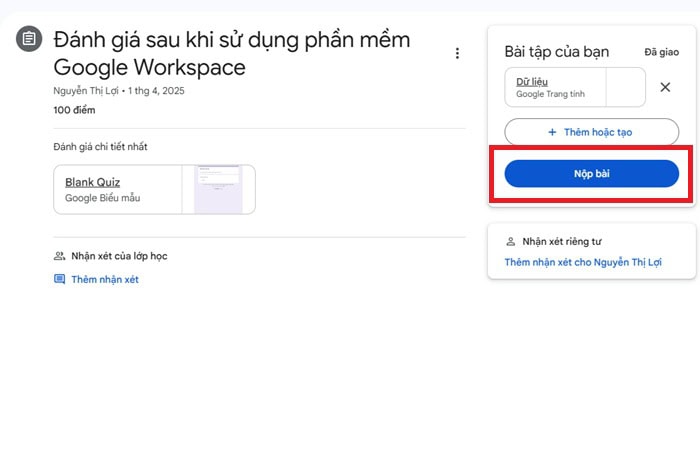
Trong một số trường hợp, hệ thống cho phép bạn đính kèm trực tiếp file từ Drive thay vì dán link. Tuy nhiên, nếu giáo viên yêu cầu dán link riêng, bạn nên thực hiện đúng theo hướng dẫn. Việc áp dụng đúng cách tạo link Google Drive để nộp bài trên Classroom giúp giáo viên truy cập nhanh mà không gặp lỗi quyền.
Dán link vào Google Forms
Sau khi hoàn tất cách tạo link Google Drive để nộp bài, bạn cần dán link đúng cách vào từng hệ thống. Với Google Forms, bạn cần thực hiện các thao tác khá đơn giản.
Thông thường, giáo viên sẽ tạo câu hỏi dạng “Câu trả lời ngắn” hoặc “Đoạn văn” và yêu cầu học sinh dán link bài làm vào đó. Bạn chỉ cần lấy đường link đã sao chép và dán vào ô trả lời.
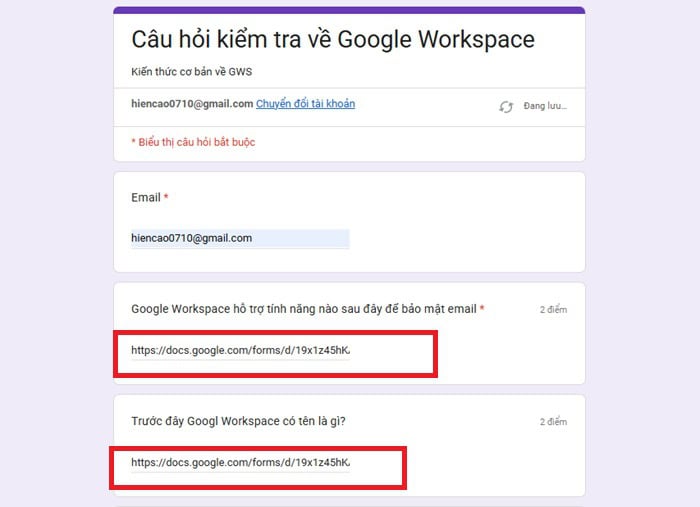
Trước khi nhấn Gửi, bạn nên mở một tab ẩn danh và dán lại link để kiểm tra. Nếu file yêu cầu đăng nhập hoặc cấp quyền, bạn cần quay lại Drive và chỉnh lại quyền thành Bất kỳ ai có liên kết – Người xem.
Gửi link qua Email hoặc Zalo
Trong nhiều trường hợp, giáo viên yêu cầu gửi link trực tiếp thay vì nộp qua LMS. Khi đó, bạn cần chú ý đến cách trình bày để thể hiện sự chuyên nghiệp.
*Với Gmail
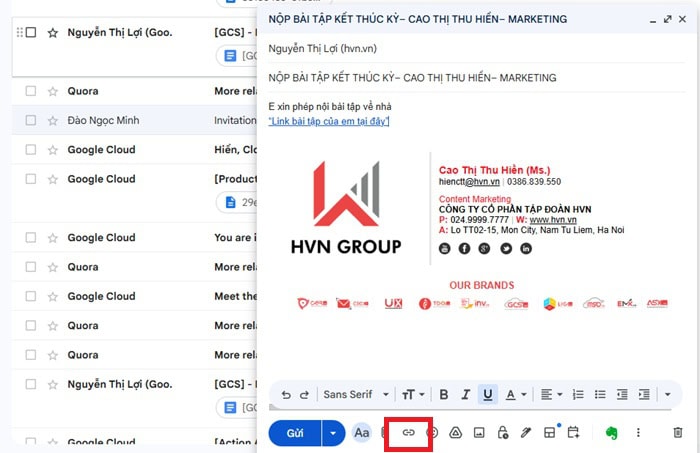
– Bước 1: Bạn nên ghi đầy đủ tiêu đề như: “Nộp bài tập môn… – Họ tên – Lớp”. Nội dung email cần có lời chào và thông tin ngắn gọn về bài gửi.
– Bước 2: Sau khi tạo link Google Drive để nộp bài, bạn dán link vào nội dung email. Để chuyên nghiệp hơn, bạn có thể dùng chức năng “Chèn liên kết” để gắn link vào một cụm từ như “Link bài tập của em tại đây”.
*Với Zalo
Sau khi hoàn tất cách tạo link Google Drive để nộp bài, bạn dán link trực tiếp vào cuộc trò chuyện với giáo viên. Zalo thường hiển thị preview của file Drive. Nếu không có bản xem trước, bạn nên kiểm tra lại link. 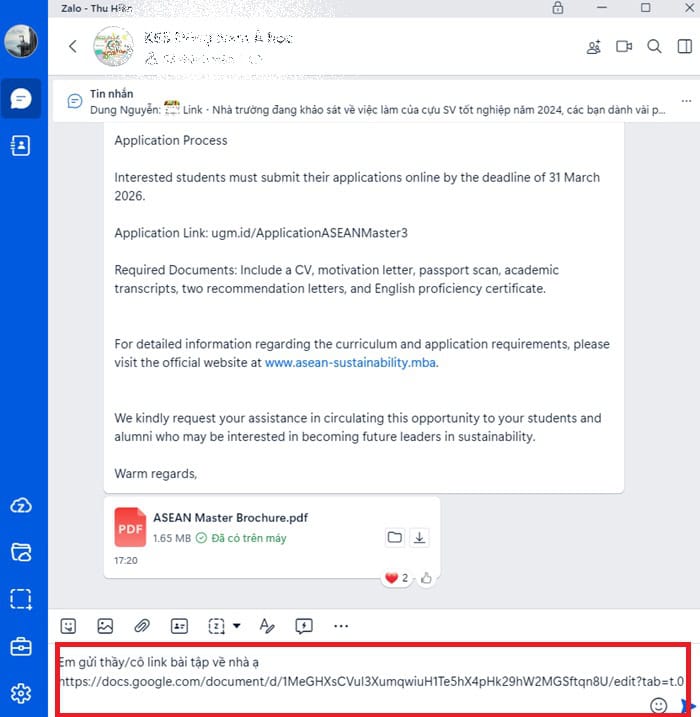
Bạn nên kèm nội dung như: “Em gửi thầy/cô link bài tập môn… ạ”. Điều này giúp giáo viên dễ nhận diện và thể hiện sự tôn trọng.
Lỗi và cách khắc phục khi tạo link Google Drive để nộp bài
Mặc dù cách tạo link Google Drive để nộp bài khá đơn giản, nhưng trong thực tế khi thực hiện nhiều người vẫn gặp lỗi. Dưới đây là một số lỗi và cách khắc phục lỗi hiệu quả nhất.
- Lỗi yêu cầu quyền truy cập
Lỗi này nguyên nhân là do bạn sao chép link nhưng vẫn để file ở chế độ Bị hạn chế. Khi giáo viên mở link, hệ thống sẽ yêu cầu cấp quyền truy cập.
Để khắc phục, bạn chỉ cần mở lại file trên Google Drive và vào phần Chia sẻ hoặc Quản lý quyền truy cập, chuyển sang Bất kỳ ai có đường liên kết và vai trò Người xem. Sau khi chỉnh quyền, link cũ sẽ tự động hoạt động bình thường.
- Gửi nhầm link hoặc gửi link thư mục rỗng
Lỗi này xảy ra khi bạn có nhiều file trùng tên, lấy nhầm file nháp hoặc chưa đợi quá trình upload hoàn tất đã vội tạo link Google Drive để nộp bài.
Để khắc phục sau khi sao chép link, bạn nên mở trình duyệt ở chế độ ẩn danh (Ctrl + Shift + N) và dán link vào kiểm tra. Nếu file mở bình thường mà không yêu cầu đăng nhập, nghĩa là link hợp lệ. Nếu xuất hiện lỗi 404, trang trắng hoặc không có nội dung, bạn cần kiểm tra lại file gốc trên Drive.
- File chưa tải lên hoàn tất
Khi mạng internet chập chờn, file có thể chưa upload xong nhưng bạn đã vội vàng lấy link. Link lúc này sẽ bị lỗi và người nhận không xem được nội dung.
Để khắc phục, bạn chỉ cần đợi đến khi Drive hiển thị trạng thái tải lên hoàn tất. Với file dung lượng lớn như video hoặc slide nhiều hình ảnh, bạn cần kiểm tra thật kỹ trước.
- Lỗi về định dạng và dung lượng file
Một số bạn tải lên file nén (.zip, .rar) hoặc định dạng ít phổ biến khiến giáo viên không xem trước được trực tiếp trên Drive. Điều này gây khó khăn trong quá trình chấm điểm.
Cách khắc phục hiệu quả là bạn nên chuyển tài liệu sang định dạng PDF đối với văn bản, hoặc tải lên thư mục đã giải nén thay vì file nén. Điều này giúp người chấm mở file nhanh chóng và thuận tiện hơn.
- Xóa file hoặc thay đổi quyền sau khi đã nộp
Sau khi hoàn tất cách tạo link Google Drive để nộp bài, một số bạn xóa file để dọn dẹp Drive hoặc vô tình thay đổi lại quyền truy cập. Khi đó, link đã gửi sẽ không còn giá trị.
Cách khắc phục là bạn không nên xóa hoặc thay đổi quyền file cho đến khi giáo viên đã chấm điểm xong. Nếu bắt buộc phải chỉnh sửa, hãy đảm bảo quyền truy cập vẫn giữ ở chế độ “Bất kỳ ai có liên kết – Người xem”.
Câu hỏi thường gặp
- Nên chọn quyền “Người xem” hay “Người chỉnh sửa” khi nộp bài?
Bạn nên chọn người xem để đảm bảo nội dung không bị chỉnh sửa ngoài ý muốn.
- Có thể chỉnh sửa file sau khi đã gửi link không?
Có. Nếu bạn vẫn giữ quyền chỉnh sửa, có thể cập nhật nội dung. Tuy nhiên, bạn vẫn cần phải quan tâm đến người chấm bài có xem được nội dung và quyền chỉnh sửa, sau khi bài đã được nộp không?
- Tạo link Google Drive để nộp bài có an toàn không?
Có. Bạn chỉ cần bật quyền “Bất kỳ ai có liên kết – Người xem” là không ai có thể chỉnh sửa file của bạn.
Lời kết
Hy vọng qua bài viết trên, bạn đã nắm rõ cách tạo link Google Drive để nộp bài đúng chuẩn. Chỉ cần ghi nhớ nguyên tắc quan trọng tải file hoàn chỉnh lên Google Drive, bật chế độ “Bất kỳ ai có liên kết” và chọn quyền “Người xem”, bạn hoàn toàn có thể tự tin nộp bài trên mọi nền tảng học tập trực tuyến. Nếu trong quá trình thực hiện, bạn gặp khó khăn thì có thể liên hệ GCS Việt Nam qua các kênh dưới đây để được hỗ trợ nhanh chóng nhé.
- Fanpage: GCS – Google Cloud Solutions
- Hotline: 024.9999.7777






 Ứng dụng Gmail
 Ứng dụng Google Drive
 Ứng dụng Google Meet
 Ứng dụng Google Docs
 Dịch vụ hỗ trợ Google Workspace
 Dịch vụ hỗ trợ Google Cloud
 Khóa học Google Workspace
 Kho Video


