 Giới thiệu
 Gửi ticket








Cách gửi PowerPoint qua Gmail | Hướng dẫn chi tiết và nhanh chóng

Bạn đang gặp khó khăn khi gửi file PowerPoint qua Gmail? Bởi vì file quá nặng, dung lượng vượt quá giới hạn hay bạn không biết cách nén file? Đừng lo, bài viết này GCS Việt Nam sẽ hướng dẫn bạn cách gửi PowerPoint qua Gmail một cách chi tiết từ A đến Z. Cùng tham khảo ngay bài viết để có thể gửi file thành công trong tích tắc nhé.
Gửi PowerPoint qua Gmail mang lại lợi ích gì?
Việc gửi một file PowerPoint qua Gmail không chỉ là một thao tác đơn giản mà còn là phương pháp chia sẻ thông tin chuyên nghiệp trong thời đại số. Bởi vì, thay vì phải sao chép qua USB, in ấn tài liệu hay trình bày trực tiếp, email giúp bạn và người nhận tiết kiệm được rất nhiều thời gian và công sức. Dưới đây là những lợi ích cốt lõi mà việc gửi PowerPoint qua Gmail mang lại.
Tiết kiệm thời gian sử dụng file tối đa
Việc gửi PowerPoint qua email là sự tiện lợi cho người dùng. Bạn không cần phải hẹn gặp trực tiếp, di chuyển hay chờ đợi. Bạn chỉ cần vài cú click chuột, bài thuyết trình đã được gửi đi và đến tay của người nhận trong vài giây, bất kể khoảng cách địa lý.
- Gửi tức thì ngay khi file PowerPoint của bạn hoàn tất. Ngay lập tức file được gửi đi và không có sự chậm trễ nào.
- Truy cập mọi lúc, mọi nơi, bất kỳ người dùng đang ở đâu, bằng bất cứ thiết bị nào. Bạn chỉ cần có kết nối internet trên thiết bị là đã nắm bắt được thông tin nhanh chóng nhất.
- Giảm được gánh nặng công việc trong một buổi họp, vì bạn có thể gửi trước cho mọi người để xem ý kiến. Sau đó, bạn có thể sắp xếp buổi họp được hiệu quả và tập trung hơn vào nội dung, thay vì phải trình bày tài liệu trước.
Tiết kiệm tài nguyên cùng chi phí
So với các phương pháp truyền thống như in ấn và phân phát tài liệu, gửi PowerPoint qua Gmail là một lựa chọn tối ưu. Nó không chỉ thân thiện với môi trường, mà còn tiết kiệm chi phí đáng kể.
- Giảm chi phí in ấn, bởi vì bạn không cần tốn kém cho mực in, giấy in hay các dịch vụ in ấn chuyên nghiệp.
- Bảo vệ môi trường, góp phần giảm thiểu lượng giấy thải và tiết kiệm tài nguyên rừng, hướng tới một phương thức làm việc bền vững hơn.
- Không làm tốn kém cho thiết bị lưu trữ, vì bạn không cần phải mua thêm USB hay ổ cứng di động để chuyển file.
Giảm dung lượng file để gửi nhanh hơn
Việc gửi một file PowerPoint dung lượng lớn, có thể lên đến hàng trăm MB, thường gặp phải hai vấn đề lớn:
- Tốc độ tải lên chậm vì đường truyền internet của bạn không ổn định, quá trình tải file lên Gmail có thể mất rất nhiều thời gian.
- Tiêu tốn băng thông, vì các file nặng, ảnh hưởng đến hiệu suất làm việc chung của cả người gửi và người nhận.
Khi thực hiện cách gửi PowerPoint qua Gmail thông qua các phương pháp nén file hoặc sử dụng dịch vụ lưu trữ đám mây sẽ giúp giảm dung lượng của file xuống mức tối ưu.
*Ví dụ, một file PowerPoint chứa nhiều hình ảnh chất lượng cao hoặc video có thể dễ dàng được nén lại mà không làm giảm đáng kể chất lượng nội dung. Khi dung lượng giảm đi, quá trình tải lên và gửi đi sẽ diễn ra nhanh chóng. Đồng thời, nó sẽ giúp bạn hoàn thành công việc hiệu quả hơn và không phải chờ đợi.
Tránh giới hạn dung lượng file đính kèm của Gmail
Gmail, cũng như hầu hết các dịch vụ email khác đều có một giới hạn rõ ràng về dung lượng file đính kèm. Cụ thể, Gmail chỉ cho phép bạn đính kèm trực tiếp các file có dung lượng tối đa là 25MB.
Với các bài thuyết trình chuyên nghiệp, có chứa hình ảnh độ phân giải cao, đồ thị phức tạp, video hoặc âm thanh, việc vượt quá giới hạn này là rất phổ biến. Khi file vượt quá 25MB, Gmail sẽ tự động chuyển file của bạn sang chế độ chia sẻ qua Google Drive.
Việc sử dụng Google Drive không chỉ giúp bạn gửi file qua giới hạn mà còn nhận được nhiều lợi ích khác như là:
- Chia sẻ không giới hạn dung lượng file của bạn lên tới hàng GB mà không gặp bất kỳ trở ngại nào.
- Tính năng bảo mật của Google Drive cao, cho phép bạn thiết lập quyền truy cập cho người nhận, chỉ cho phép họ xem, nhận xét hoặc chỉnh sửa file.
Giúp người nhận tải xuống dễ dàng hơn
Một file dung lượng lớn không chỉ gây khó khăn cho bạn mà còn làm người nhận mất nhiều thời gian để tải về. Đặc biệt nếu họ đang sử dụng mạng di động hoặc có đường truyền kém ổn định.
Do đó, việc thực hiện cách gửi PowerPoint qua Gmail sẽ giúp bạn:
- Tải xuống file tức thì khi đã được nén hoặc chia sẻ qua Google Drive. Người nhận có thể tải xuống nhanh chóng và mở xem ngay lập tức, giúp họ phản hồi công việc của bạn nhanh hơn.
- Tiết kiệm được dữ liệu di động đối với người sử dụng nền tảng này để cung cấp internet. Đồng thời, việc tải một file nhẹ còn giúp họ tiết kiệm được chi phí và không bị gián đoạn công việc do hết dữ liệu.
Cách gửi PowerPoint trực tiếp từ Gmail
Cách gửi PowerPoint trực tiếp từ Gmail là phương pháp đơn giản và nhanh chóng nhất. Đặc biệt, nó phù hợp khi bạn cần gửi những file có dung lượng nhỏ hơn 25MB. Hướng dẫn chi tiết dưới đây sẽ giúp bạn thực hiện thao tác này chỉ trong vài bước đơn giản.
Trên máy tính
Đây là cách phổ biến và dễ thực hiện nhất trên các thiết bị máy tính, laptop.
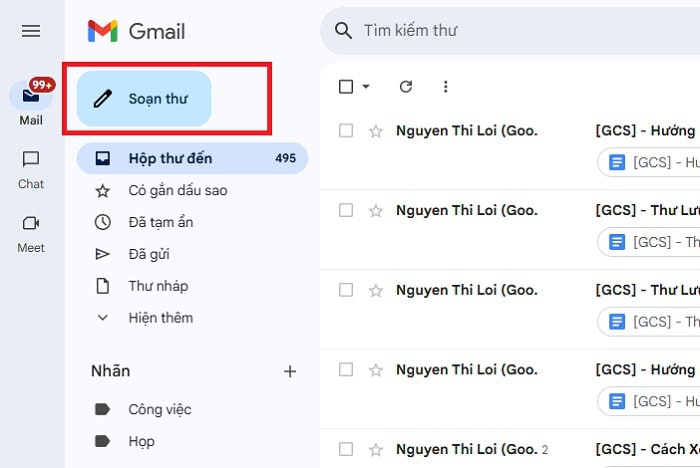
– Bước 1: Đầu tiên, bạn cần mở trình duyệt web và truy cập vào tài khoản Gmail của bạn. Sau đó, nhấp vào nút “Soạn thư” (Compose) ở góc trên cùng bên trái để bắt đầu một email mới.
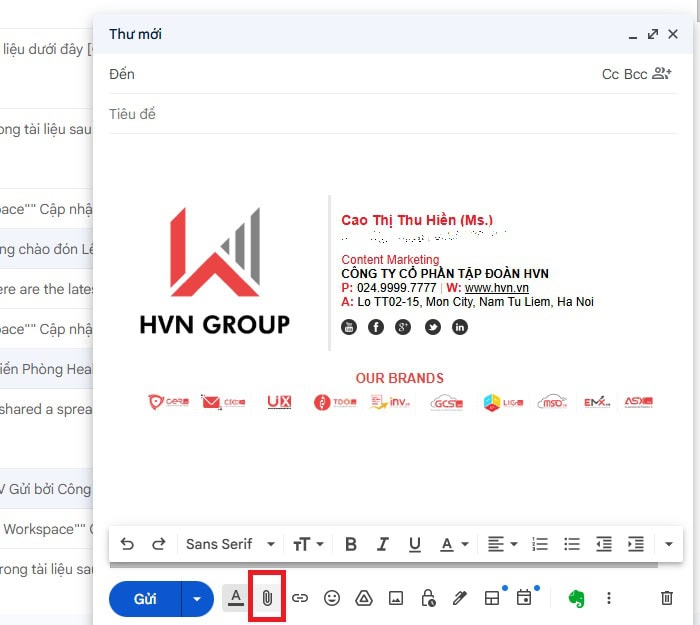
– Bước 2: Sau đó, bạn nhấp vào biểu tượng “Đính kèm tệp” (biểu tượng hình kẹp giấy) ở cuối khung soạn thảo. Một cửa sổ sẽ hiện ra, cho phép bạn duyệt tìm các tệp trên máy tính.
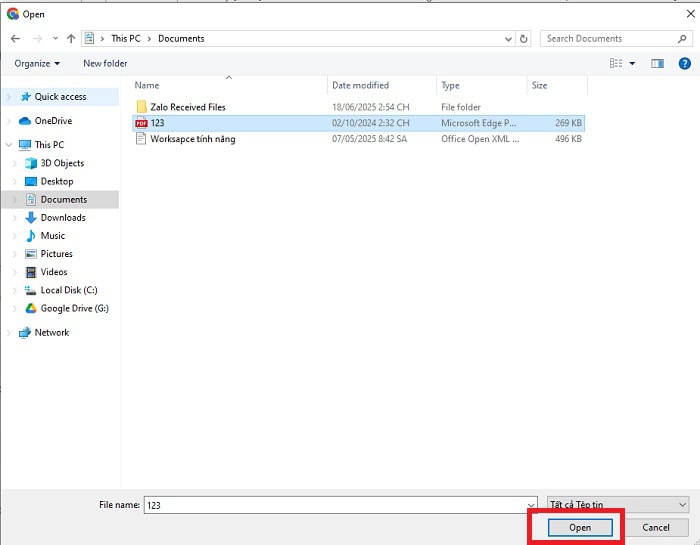
– Bước 3: Tiếp tục, bạn cần tìm đến vị trí lưu file PowerPoint của bạn (thường có định dạng .pptx hoặc .ppt), chọn file đó và nhấp “Open”. Bạn sẽ thấy file bắt đầu được tải lên và hiển thị dưới dạng tệp đính kèm trong email.
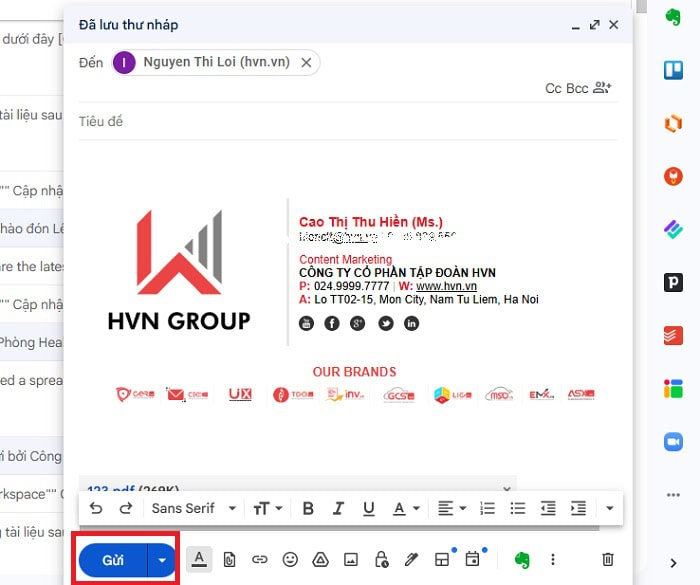
-Bước 4: Bạn nhập địa chỉ email của người nhận vào ô “Đến” (To), viết tiêu đề và nội dung email. Cuối cùng, bạn nhấp vào nút “Gửi” (Send) để hoàn tất.
Trên điện thoại
Bạn hoàn toàn có thể gửi file PowerPoint trực tiếp từ ứng dụng Gmail trên điện thoại thông minh, cực kỳ tiện lợi khi bạn đang di chuyển.
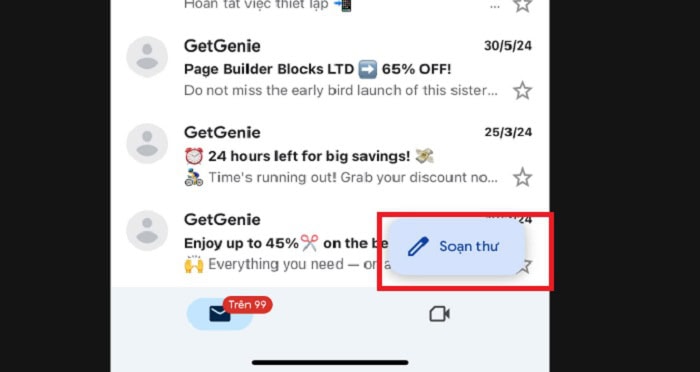
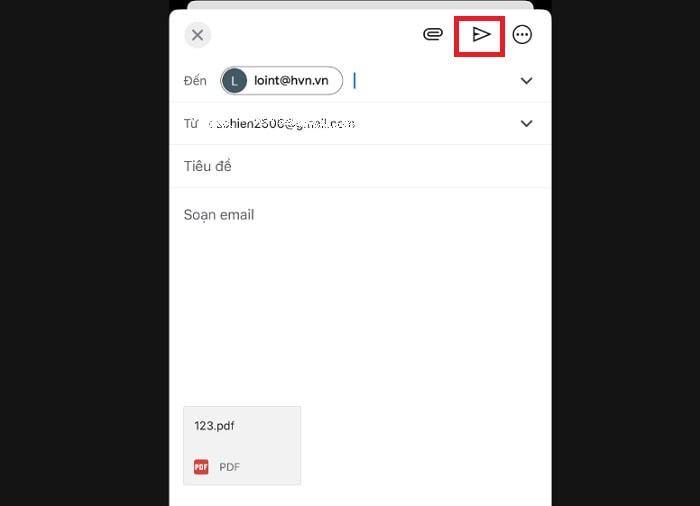
– Bước 1: Đầu tiên, bạn mở ứng dụng Gmail trên điện thoại của bạn, sau đó nhấp vào biểu tượng “Soạn thư” (biểu tượng hình cây bút hoặc dấu cộng) ở góc dưới cùng bên phải màn hình.
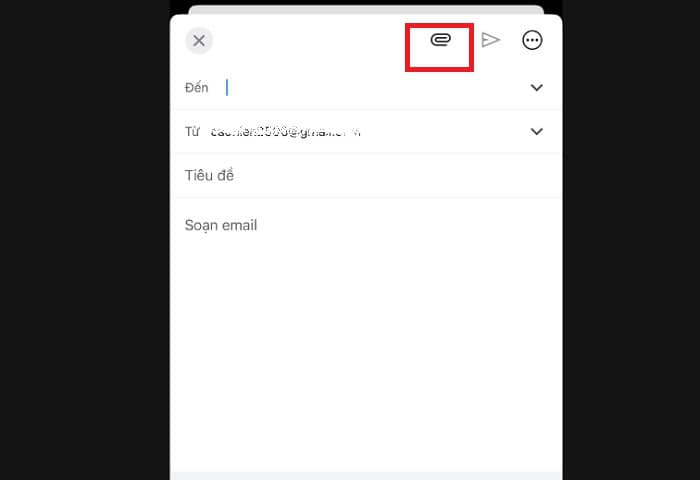
– Bước 2: Tiếp tục, bạn nhấp vào biểu tượng “Đính kèm” (hình kẹp giấy) ở góc trên bên phải màn hình, chọn tiếp Tệp. Ứng dụng sẽ yêu cầu bạn chọn tệp từ bộ nhớ điện thoại hoặc từ các dịch vụ lưu trữ đám mây như Google Drive, Dropbox.
– Bước 3: Duyệt qua các thư mục trên điện thoại để tìm file PowerPoint (.pptx) và chọn nó. File sẽ được thêm vào email dưới dạng tệp đính kèm.
– Bước 4: Cuối cùng, bạn nhập địa chỉ người nhận, tiêu đề và nội dung email. Sau đó, bạn nhấp vào biểu tượng “Gửi” (hình mũi tên) để hoàn thành.
Cách gửi PowerPoint qua Gmail nâng cao
Khi file PowerPoint của bạn vượt quá giới hạn 25MB của Gmail, việc gửi trực tiếp sẽ không khả thi. Lúc này, bạn cần sử dụng các phương pháp tối ưu hơn để chia sẻ file một cách hiệu quả. Dưới đây là bốn cách phổ biến và hiệu quả nhất để bạn thực hiện cách gửi PowerPoint qua Gmail một cách dễ dàng.
Sử dụng Google Drive
Đây là giải pháp được Google tích hợp sẵn và là cách tốt nhất để gửi file dung lượng lớn. Google Drive cung cấp 15GB dung lượng lưu trữ miễn phí, cho phép bạn chia sẻ các tệp nặng mà không gặp bất kỳ trở ngại nào.
Khi sử dụng phương pháp này để gửi PowerPoint qua Gmail, bạn sẽ thấy được rằng:
- File gửi không bị giới hạn dung lượng. Bạn có thể gửi file lên đến hàng chục GB. Gmail sẽ tự động tạo một liên kết chia sẻ Google Drive khi bạn đính kèm file lớn, rất tiện lợi.
- Bảo mật và quyền truy cập vào các tài liệu quan trọng luôn được đảm bảo. Hơn nữa, bạn có thể dễ dàng kiểm soát ai có thể xem, chỉnh sửa hoặc nhận xét về file của bạn.
- Tích hợp liền mạch với các ứng dụng hệ sinh thái của Google, như Gmail và Google Drive.
Để thực hiện cách gửi PowerPoint qua Gmail bằng phương pháp Google Drive, bạn cần làm theo các bước như sau:
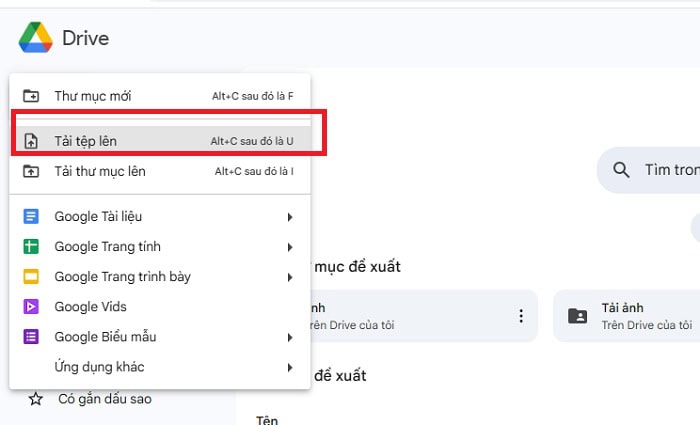
– Bước 1: Đầu tiên, bạn cần mở Google Drive của bạn (drive.google.com), nhấp vào nút “Mới” ở góc trên bên trái. Sau đó, bạn chọn “Tải tệp lên” và tìm chọn file PowerPoint bạn muốn gửi.
– Bước 2: Tiếp theo, bạn quay lại Gmail và soạn một email mới.
– Bước 3: Bạn cần nhấp vào biểu tượng “Chèn tệp bằng Google Drive” (biểu tượng Google Drive) ở cuối khung soạn thảo.
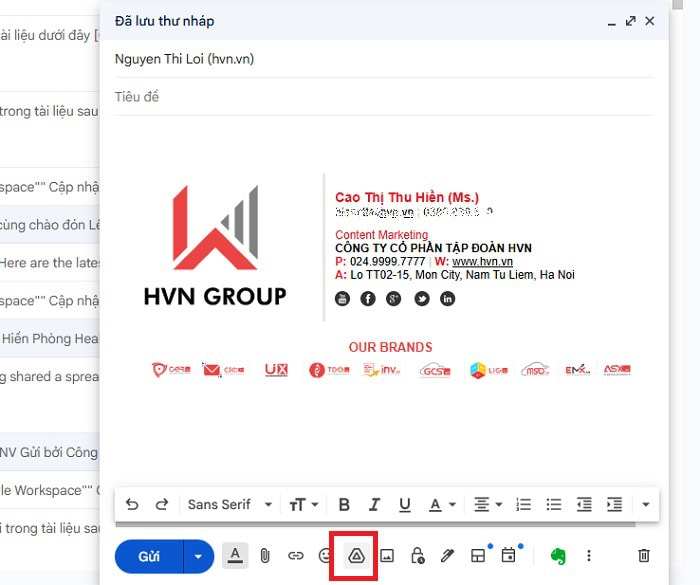
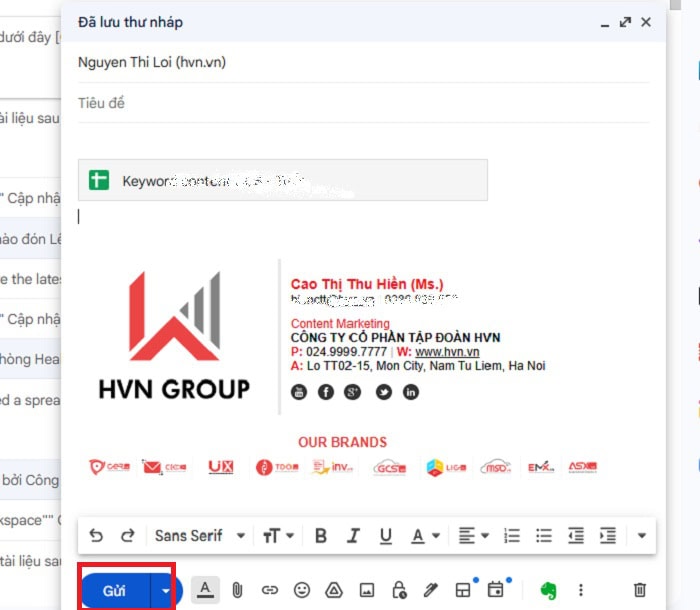
– Bước 4: Cuối cùng, bạn cần chọn file PowerPoint vừa tải lên từ danh sách, sau đó nhấp “Chèn”. Một liên kết của file sẽ được thêm vào email. Bạn có thể đặt quyền truy cập (ví dụ: “Bất kỳ ai có đường liên kết đều có thể xem”) và gửi đi.
Gửi qua Google Slides
Nếu file PowerPoint của bạn chủ yếu là văn bản và hình ảnh, việc chuyển đổi sang Google Slides là một lựa chọn tuyệt vời. Bởi vì phương pháp gửi qua Google Slides này có những ưu điểm như sau:
- Google Slide không giới hạn dung lượng như file đính kèm.
- Dễ dàng chỉnh sửa và cộng tác, ngay cả khi bạn không cần cài đặt Microsoft PowerPoint.
- Bảo toàn được định dạng giữa các tệp khi thực hiện thao tác chuyển đổi các bản PowerPoint.
Các bước để thực hiện thao tác gửi PowerPoint qua Gmail bằng Google Slides như sau:
– Bước 1: Đầu tiên, bạn cần tải file PowerPoint của bạn lên Google Drive như hướng dẫn ở trên.
– Bước 2: Tiếp tục, bạn nhấp chuột phải vào file PowerPoint trên Google Drive, chọn “Mở bằng”, sau đó chọn “Google Slides”.
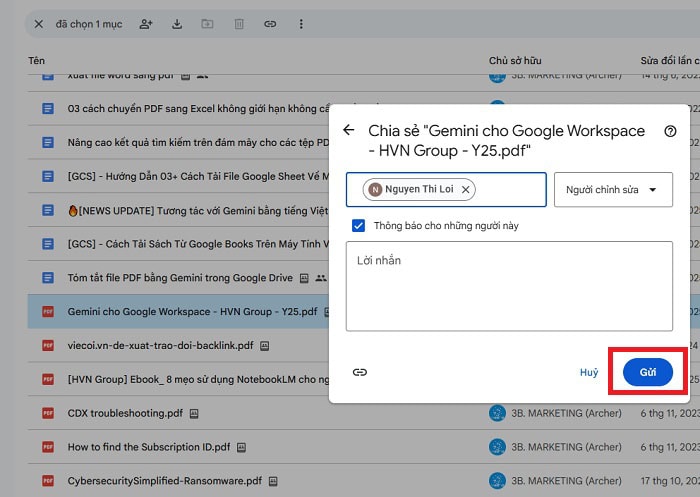
– Bước 3: Sau khi file đã mở trong Google Slides, bạn nhấp vào nút “Chia sẻ” ở góc trên bên phải, nhập email của người nhận, đặt quyền truy cập và nhấp “Gửi”.
Nén file bằng Microsoft PowerPoint
Nếu bạn muốn giữ nguyên file ở định dạng .pptx mà vẫn giảm được dung lượng, có thể nén file ngay trong Microsoft PowerPoint.
Cách gửi PowerPoint qua Gmail này mang đến những ưu điểm vượt trội như sau:
- Không cần phần mềm bên ngoài, vì bạn không phải giải nén….
- Kiểm soát được chất lượng của file cũng những giúp bạn chọn được mức độ nén phù hợp để đảm bảo chất lượng hình ảnh không bị giảm quá nhiều.
Để thực hiện thao tác cách gửi PowerPoint qua Gmail, bạn làm theo các bước như sau:
– Bước 1: Đầu tiên, bạn cần phải mở file PowerPoint của bạn.
– Bước 2: Tiếp tục, bạn chọn tab “Tệp” (File), sau đó chọn “Thông tin” (Info).
– Bước 3: Tại mục “Phương tiện” (Media), bạn sẽ thấy tùy chọn “Nén Phương tiện” (Compress Media).
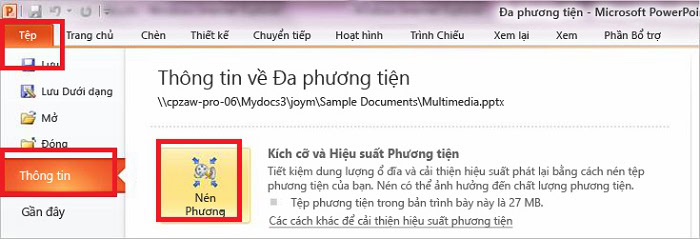
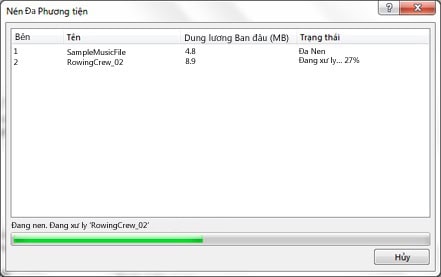
– Bước 4: Cuối cùng, bạn chọn độ phân giải phù hợp (ví dụ: Định dạng HD hoặc Tiêu chuẩn). PowerPoint sẽ tự động nén các hình ảnh và video trong file.
Nén file bằng WeCompress
Nếu bạn không muốn sử dụng Google Drive hoặc không có quyền truy cập vào Microsoft PowerPoint, các công cụ nén trực tuyến là một giải pháp thay thế hiệu quả.
WeCompress là công cụ trực tuyến miễn phí, giúp bạn nén file một cách nhanh chóng. Cách sử dụng WeCompress để gửi PowerPoint qua Gmail cũng khá đơn giản. Bạn chỉ cần làm theo các thao tác tải lên file ở ứng dụng WeCompress như sau:
– Bước 1: Đầu tiên, bạn mở trình duyệt và truy cập trang web WeCompress.
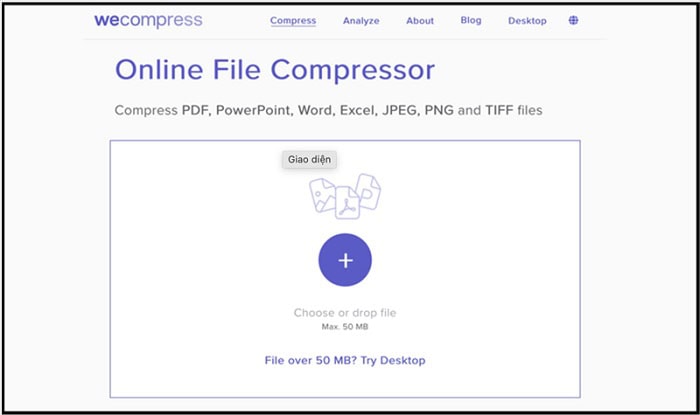
– Bước 2: Tiếp theo, bạn nhấp vào nút “Upload file” và chọn file PowerPoint của bạn.
– Bước 3: Bạn cần đợi quá trình nén hoàn tất và sau đó, trang web sẽ hiển thị dung lượng file đã được giảm.
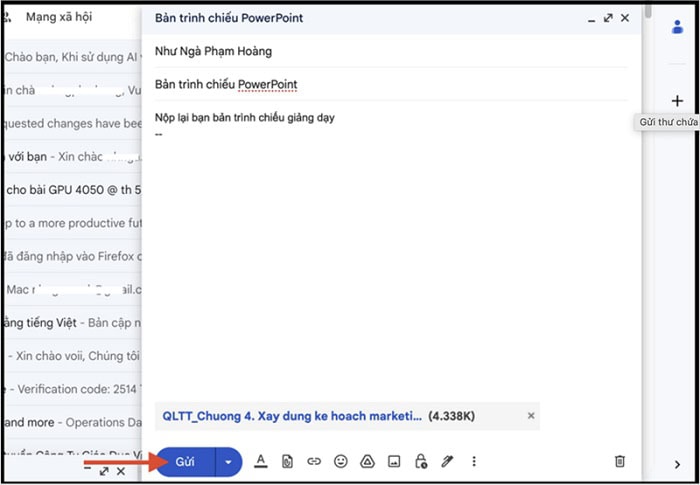
– Bước 4: Cuối cùng, bạn tải file đã nén về máy tính và gửi qua Gmail như bình thường.
Một số lưu ý quan trọng khi gửi PowerPoint qua Gmail
Thực hiện cách gửi PowerPoint qua Gmail có vẻ là một thao tác đơn giản, nhưng để tránh các sự cố không mong muốn, bạn nên chú ý đến những điểm sau đây.
Kiểm tra dung lượng file
Gmail chỉ cho phép đính kèm trực tiếp file dưới 25MB. Nếu file vượt quá giới hạn này, bạn sẽ không thể gửi đi và phải mất thời gian tìm cách khác.
Do đó, bạn cần kiểm tra dung lượng của file bằng cách nhấn chuột phải vào file PowerPoint, chọn “Properties” (Thuộc tính) và xem dung lượng tại mục “Size”.
- Nếu dung lượng dưới 25MB, thì bạn có thể gửi file trực tiếp một cách nhanh chóng.
- Nếu dung lượng trên 25MB thì bạn phải sử dụng các giải pháp thay thế. Cụ thể như chia sẻ qua Google Drive, nén file hoặc chuyển đổi sang các định dạng khác.
Kiểm tra định dạng file
Mặc dù PowerPoint có nhiều định dạng, nhưng phổ biến nhất là .pptx (định dạng mới) và .ppt (định dạng cũ).
- Định dạng .pptx: Đây là định dạng chuẩn của các phiên bản PowerPoint từ 2007 trở về sau. Định dạng .pptx này tương thích tốt với các máy tính hiện đại.
- Định dạng .ppt: Đây là định dạng của các phiên bản cũ hơn (PowerPoint 97-2003). Nếu bạn gửi file .pptx cho người dùng sử dụng phiên bản PowerPoint cũ, họ có thể không mở được file hoặc bị lỗi font, lỗi định dạng.
Nếu bạn không chắc chắn người nhận đang dùng phiên bản nào, hãy cân nhắc lưu file dưới cả hai định dạng. Hoặc tốt nhất là bạn nên chuyển đổi sang PDF nếu người nhận chỉ cần xem chứ không cần chỉnh sửa.
Đặt tên file PowerPoint rõ ràng, chuyên nghiệp
Một cái tên file file PowerPoint chung chung có thể gây nhầm lẫn và khiến người nhận khó khăn trong việc quản lý tài liệu.
Vì thế, nguyên tắc đặt tên PowerPoint cho chuyên nghiệp trước khi gửi đi như sau:
- Bao gồm nội dung chính: Ví dụ: “Bao-cao-Doanh-thu-Q3-2025.pptx”.
- Sử dụng gạch nối hoặc dấu gạch dưới: Thay vì dấu cách, điều này giúp tên file không bị lỗi khi tải lên các hệ thống khác nhau.
- Thêm tên bạn và ngày tháng:
Ví dụ: “Bao-cao-Marketing-Thang-9-2025_Nguyen-Van-A.pptx”. Điều này giúp người nhận dễ dàng biết được ai là tác giả và đâu là phiên bản mới nhất.
Kiểm tra quyền truy cập khi chia sẻ qua Google Drive
Khi bạn gửi file dung lượng lớn qua Google Drive, việc cấp quyền truy cập là bước cực kỳ quan trọng. Với việc rất nhiều người gửi file nhưng quên cấp quyền truy cập, khiến người nhận không thể xem được và phải yêu cầu lại. Điều này làm mất thời gian và gây ấn tượng không tốt.
Do đó, bạn có thể kiểm tra và cấp quyền truy cập vào file PowerPoint trước khi gửi đi cho mọi người bằng thao tác cụ thể như sau:
– Bước 1: Sau khi tải file lên Drive, hạn nhấp chuột phải vào file và chọn “Chia sẻ”.
– Bước 2: Trong cửa sổ chia sẻ, tại mục “Quyền truy cập chung”, hãy chắc chắn rằng bạn đã chọn “Bất kỳ ai có đường liên kết đều có thể xem” (hoặc “Nhận xét”, “Chỉnh sửa” tùy mục đích).
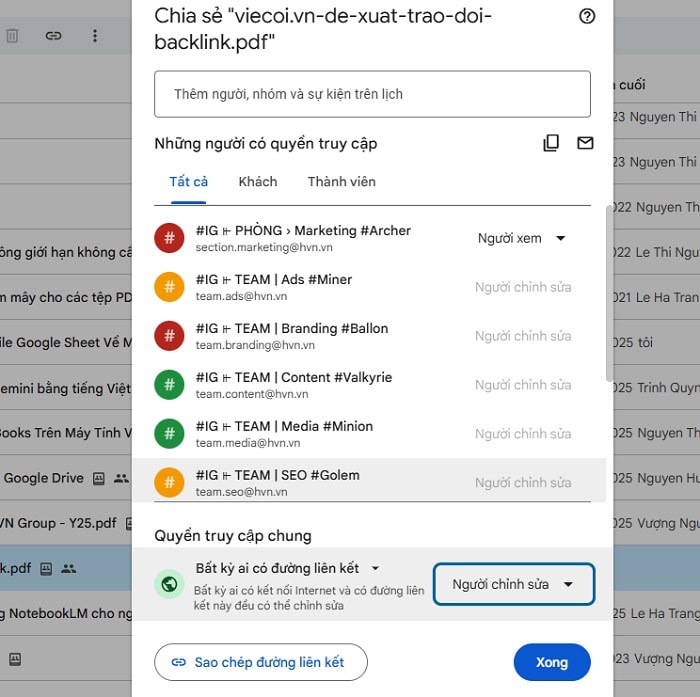
– Bước 3: Sau đó, bạn thực hiện sao chép liên kết và gửi cho người nhận là đã hoàn tất.
>>> Xem thêm: Cách giải phóng bộ nhớ Gmail
Lời kết
Hy vọng qua bài viết này, bạn đã nắm vững cách gửi PowerPoint qua Gmail một cách hiệu quả và chuyên nghiệp. Từ việc gửi trực tiếp cho đến các giải pháp nâng cao khi file quá lớn, bạn đều có thể áp dụng linh hoạt để công việc luôn trôi chảy.
Nếu bạn còn bất kỳ thắc mắc nào khác hoặc cần tư vấn sâu hơn về các vấn đề công nghệ. Các bạn đừng ngần ngại liên hệ với chúng tôi, đội ngũ GCS Việt Nam luôn sẵn lòng hỗ trợ bạn qua các kênh liên lạc chính thức sau đây.
- Fanpage: GCS – Google Cloud Solutions
- Hotline: 024.9999.7777



 Ứng dụng Gmail
 Ứng dụng Google Drive
 Ứng dụng Google Meet
 Ứng dụng Google Docs
 Dịch vụ hỗ trợ Google Workspace
 Dịch vụ hỗ trợ Google Cloud
 Khóa học Google Workspace
 Kho Video


