 Giới thiệu
 Gửi ticket





Cách chuyển Google Forms sang PDF| Hướng dẫn chi tiết từ A-Z

Google Forms là công cụ quen thuộc để tạo khảo sát, thu thập thông tin, đăng ký sự kiện hoặc làm bài kiểm tra trực tuyến. Tuy nhiên, trong nhiều trường hợp, bạn cần chuyển Google Forms sang PDF để lưu trữ, gửi cho khách hàng, đối tác hoặc in ra sử dụng ngoại tuyến. Nếu bạn chưa từng thực hiện thao tác này, đừng lo lắng, bài viết dưới đây sẽ hướng dẫn bạn từng bước một cách chuyển Google Form sang PDF dễ hiểu, chi tiết và hiệu quả nhất.
Lợi ích khi chuyển Google Forms sang PDF
Chuyển Google Forms sang PDF không chỉ đơn giản là thay đổi định dạng tài liệu. Nó còn mang lại nhiều giá trị thiết thực trong quản lý công việc và lưu trữ dữ liệu. Dưới đây là một số lợi ích nổi bật giải thích cho việc tại sao bạn nên biết cách chuyển Google Form sang PDF:
- Thứ nhất là lưu trữ và quản lý dữ liệu chuyên nghiệp
Khi bạn áp dụng cách chuyển Google Form sang PDF, toàn bộ nội dung khảo sát hoặc câu trả lời sẽ được đóng gói thành một tệp tin cố định. Điều này giúp bạn dễ dàng lưu trữ trong các thư mục máy tính, gửi qua email hoặc lưu trên đám mây mà không sợ cấu trúc form bị thay đổi hay biến dạng.
- Thứ hai giúp việc chia sẻ và in ấn tài liệu dễ dàng hơn
PDF là định dạng phổ biến hiện nay, cho phép hiển thị đồng nhất trên mọi thiết bị từ điện thoại đến máy tính. Bằng cách chuyển Google Form sang PDF, bạn có thể in bộ câu hỏi ra giấy để làm bài kiểm tra hoặc phiếu khảo sát trực tiếp. Gửi báo cáo kết quả cho cấp trên hoặc khách hàng một cách chuyên nghiệp. Đồng thời, việc sử dụng file PDF cũng sẽ đảm bảo người nhận xem được nội dung chính xác ngay cả khi không có kết nối internet.
- Thứ ba là giúp bảo mật tính toàn vẹn của thông tin
Khác với biểu mẫu trực tuyến có thể bị chỉnh sửa vô tình, tệp PDF lại giúp bảo vệ nội dung gốc. Khi sử dụng cách chuyển Google Form sang PDF, bạn có thể tạo ra một bản sao cứng, giúp ngăn chặn việc thay đổi câu hỏi hoặc câu trả lời sau khi đã hoàn tất, đảm bảo tính minh bạch cho dữ liệu.
- Thứ tư là hỗ trợ làm việc ngoại tuyến
Không phải lúc nào bạn cũng có sẵn kết nối mạng để truy cập vào link Google Forms. Việc biết cách chuyển Google Form sang PDF cho phép xem lại nội dung biểu mẫu hoặc các câu trả lời của khách hàng mọi lúc, mọi nơi, ngay cả khi đang ở những khu vực không có WIFI hay 4G.
- Thứ năm là định dạng tương thích tuyệt đối
Dù bạn mở file trên máy tính Windows, Macbook, điện thoại Android hay iPhone, nội dung vẫn hiển thị đồng nhất. Nếu bạn để nguyên link Google Forms, người xem đôi khi sẽ gặp lỗi đăng nhập hoặc lỗi hiển thị nếu đường truyền mạng không ổn định. Với tài liệu dạng PDF, bạn có thể gửi qua Email, Zalo, Messenger một cách nhanh chóng mà không lo ngại về rào cản kỹ thuật.
Hướng dẫn chi tiết cách chuyển Google Forms sang PDF
Cách chuyển Google Form sang PDF không quá khó, bạn không cần cài đặt thêm phần mềm phức tạp. Google đã hỗ trợ sẵn thao tác chuyển Google Forms sang PDF chỉ với vài bước đơn giản.
– Bước 1: Đầu tiên, bạn cần đăng nhập vào Google Drive, tìm đến file Google Forms đã soạn thảo và mở nó lên ở chế độ chỉnh sửa.
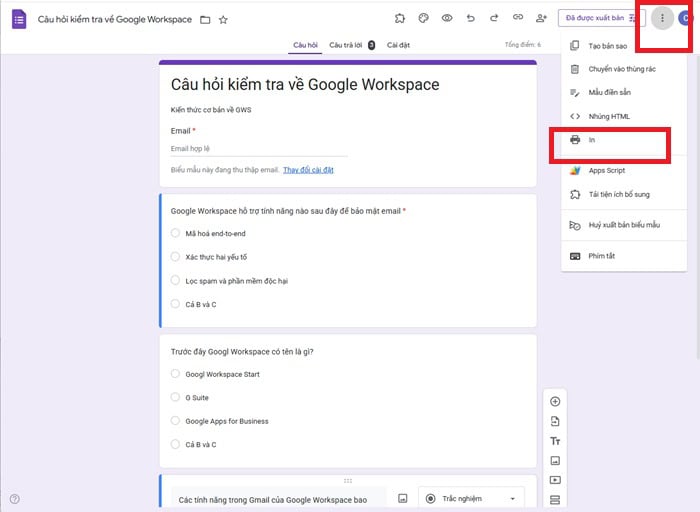
– Bước 2: Tại góc trên cùng bên phải màn hình, cạnh nút Gửi, bạn sẽ thấy biểu tượng Ba dấu chấm dọc (Thêm). Bạn hãy nhấp vào đó và chọn dòng In (Print).
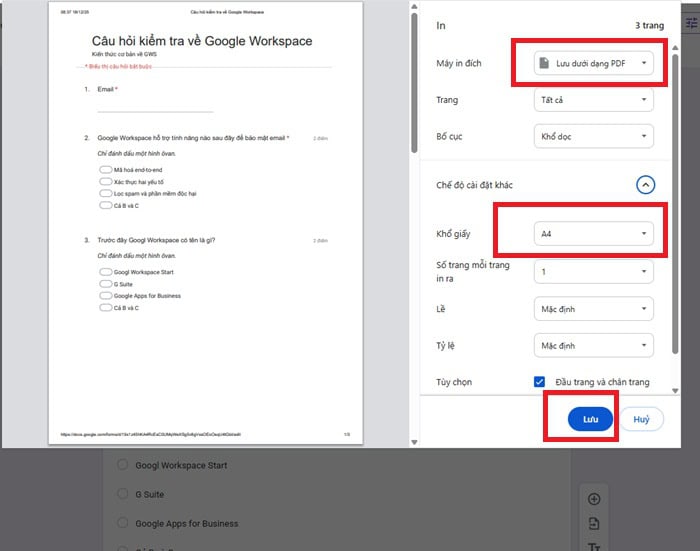
– Bước 3: Một cửa sổ xem trước bản in sẽ hiện ra. Tại mục Máy in đích (Destination), thay vì chọn các máy in vật lý, bạn hãy nhấp vào menu thả xuống và chọn Lưu dưới dạng PDF (Save as PDF).
– Bước 4: Trước khi nhấn Lưu, bạn hãy kiểm tra mục Khổ giấy (thường chọn A4) và Tỷ lệ. Nếu biểu mẫu của bạn có nhiều câu hỏi dài, hãy chắc chắn rằng mục Đồ họa nền (Background graphics) đã được tích chọn để các màu sắc và hình ảnh trang trí của Form được giữ nguyên.
– Bước 5: Cuối cùng, bạn nhấn vào nút Lưu (Save) và chọn vị trí lưu trên máy tính và đặt tên file.
Cách làm này chỉ được áp dụng khi bạn muốn lưu lại toàn bộ các câu hỏi trong Form để làm file mẫu hoặc in ra cho người khác điền tay. Lưu ý, việc thực hiện theo các trình tự thao tác như trên sẽ giúp bạn tránh được lỗi phổ biến là dùng lệnh Ctrl + P của trình duyệt Chrome. Bởi vì lệnh đôi khi sẽ in cả thanh địa chỉ, làm file PDF trông thiếu chuyên nghiệp.
Hướng dẫn chi tiết cách chuyển phản hồi Google Forms sang PDF
Nếu bạn đã thu thập được dữ liệu và muốn xuất kết quả trả lời của từng cá nhân ra PDF. Lúc này, quy trình thực hiện các chuyển phản hồi Google Form sang PDF sẽ khác hơn một chút so với câu hỏi. Các bước thao tác thực hiện cách chuyển Google Forms với nội dung phản hồi như sau:
– Bước 1: Đầu tiên, tại giao diện chỉnh sửa Form, bạn hãy nhấp vào tab Câu trả lời (Responses) ở phía trên cùng.
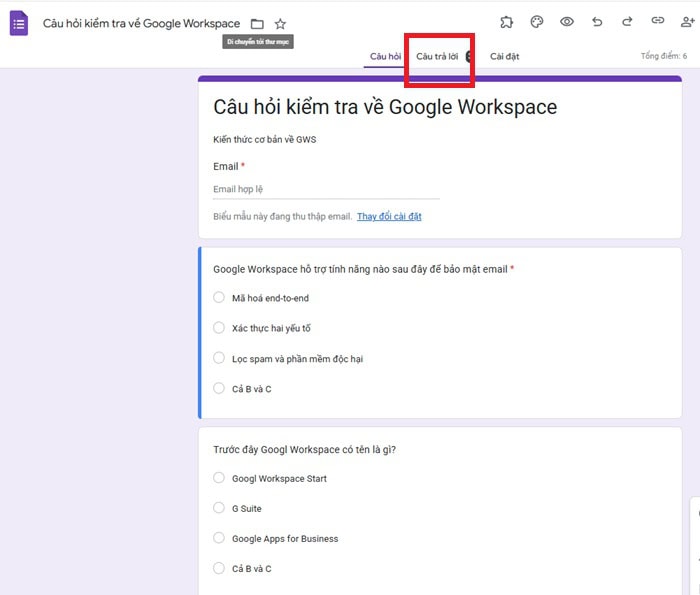
– Bước 2: Tại đây, Google cung cấp 3 cách xem Tóm tắt, Câu hỏi và Cá nhân.
Bạn cần lựa chọn vào mục Cá nhân thì sẽ thấy câu trả lời của từng người một theo số thứ tự.

– Bước 3: Ở góc trên của mỗi bản phản hồi cá nhân, sẽ có biểu tượng Máy in. Khi bạn nhấp vào biểu tượng này, hệ thống sẽ chỉ chuẩn bị nội dung của riêng người đó.
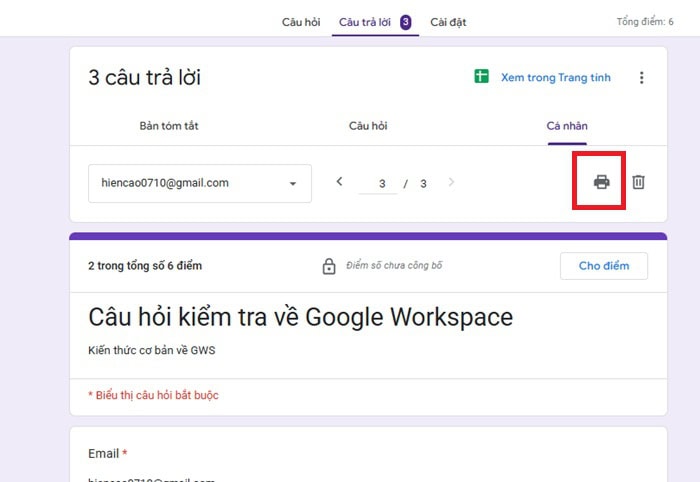
– Bước 4: Tương tự như cách làm với biểu mẫu câu hỏi, tại phần máy in đích, bạn chọn Lưu dưới dạng PDF >> chọn Lưu và hoàn tất.

*Lưu ý: Nếu bạn có hàng trăm phản hồi, việc nhấn in từng người sẽ rất mất thời gian. Trong trường hợp đó, bạn nên chuyển toàn bộ dữ liệu sang Google Sheets. Sau đó, bạn chuyển file Google bảng tính sang tài liệu PDF. Cách này giúp bạn có một file PDF dài chứa tất cả câu trả lời của mọi người một cách hệ thống và dễ quản lý hơn.
Một số tiện ích mở rộng để xuất PDF chuyên nghiệp tham khảo
Nếu bạn muốn file PDF trông chuyên nghiệp hơn, thì có thể sử dụng các tiện ích mở rộng để chuyển Google Forms. Các công cụ ngày giúp tự động hóa quy trình thực hiện cách chuyển Google Form sang PDF dễ dàng.
Các công cụ hỗ trợ chuyển Google Form sang PDF phổ biến
Một số công cụ giúp bạn biến các phản hồi trên biểu mẫu thành tài liệu có định dạng đẹp như là:
- Form Publisher: Tiện ích này cho phép bạn chọn một mẫu (template) từ Google Docs, Sheets hoặc Slides, sau đó tự động điền dữ liệu từ Google Forms vào mẫu đó để xuất ra tệp PDF hoàn chỉnh.
- PDF Creator/Builder: Công cụ này tập trung vào việc tạo ra các tệp PDF nhanh chóng từ các phản hồi của người dùng. Bạn có thể tùy chỉnh tên tệp theo các trường dữ liệu để dễ dàng quản lý.
- Autocrat: Một công cụ mã nguồn mở mạnh mẽ, thường được dùng trong môi trường giáo dục và văn phòng để thực hiện trộn thư (mail merge) và chuyển đổi dữ liệu biểu mẫu sang PDF một cách hàng loạt.
Ưu điểm vượt trội khi áp dụng cách chuyển bằng add – on
So với cách làm thủ công, việc sử dụng add – on mang lại những lợi ích vượt trội, giúp quy trình làm việc trở nên tự động hoàn toàn. Dưới đây là những ưu điểm vượt trội khi sử dụng tiện ích mở rộng để thực hiện cách chuyển Google Form sang PDF:
- Thứ nhất là giúp tùy chỉnh giao diện đẹp mắt và chuyên nghiệp
Thay vì bố cục mặc định của Google, bạn có thể tự thiết kế mẫu hóa đơn, chứng chỉ hoặc hợp đồng trên Google Docs với logo, màu sắc thương hiệu riêng. Khi khách hàng gửi form, hệ thống sẽ tự động chèn dữ liệu vào mẫu này.
- Thứ hai là giúp tự động gửi email phản hồi kèm file PDF
Ngay sau khi người dùng nhấn Gửi, hệ thống có thể tự động gửi một email đính kèm tệp PDF vừa tạo đến địa chỉ của người dùng hoặc quản trị viên.
- Thứ ba là giúp việc quản lý và lưu trữ tài liệu thông minh hơn
Các add – on hỗ trợ tự động đặt tên file theo cấu trúc định sẵn và lưu trữ chúng vào một thư mục riêng biệt trên Google Drive. Nhờ đó, tài liệu tránh được tình trạng lộn xộn và dễ dàng tìm kiếm khi cần.
Tóm lại, việc sử dụng các add on để thực hiện cách chuyển Google Form sang PDF giúp bạn tiết kiệm hàng giờ đồng hồ nhập liệu thủ công mỗi ngày.
Một số lưu ý khi chuyển Google Forms sang PDF

Dù quy trình thực hiện cách chuyển Google Form sang PDF khá đơn giản, nhưng để có một bản PDF hoàn hảo, không bị lỗi, mất thông tin, bạn cần lưu ý một số vấn đề quan trọng sau đây:
- Về định dạng hình ảnh và video
Google Forms hỗ trợ chèn hình ảnh và video từ Youtube. Tuy nhiên, khi chuyển sang PDF, các đoạn video sẽ chỉ hiển thị như một hình ảnh tĩnh và không thể bấm phát trực tiếp được. Nếu bạn muốn người xem PDF vẫn xem được video, hãy đảm bảo rằng bạn đã chèn thêm đường link bên dưới video đó trong phần mô tả câu hỏi. Đối với hình ảnh, bạn hãy sử dụng ảnh có độ phân giải cao để khi in ra PDF không bị mờ nhòe.
- Về vấn đề ngắt trang
Google Forms thường hiển thị theo dạng cuộn dài, nhưng PDF lại chia theo trang khổ A4. Nếu một câu hỏi nằm ở cuối trang và các lựa chọn trả lời lại nằm ở đầu trang sau, nó sẽ gây khó chịu cho người đọc. Để khắc phục, bạn nên sử dụng tính năng Thêm phần trong Google Forms để chủ động phân chia các nhóm câu hỏi. Khi in thì mỗi phần thường sẽ được ưu tiên nằm trên các trang riêng biệt hoặc có sự phân tách rõ ràng.
- Về font chữ và ngôn ngữ
Trong một số trường hợp hiếm hoi, nếu bạn sử dụng các font chữ quá đặc biệt hoặc không phổ biến, khi xuất PDF qua máy in ảo có thể gặp lỗi nhảy dòng hoặc lỗi hiển thị tiếng Việt có dấu. Chính vì vậy, bạn hãy sử dụng các font tiêu chuẩn của Google như Roboto, Arial hoặc Times New Roman để đảm bảo tính ổn định cao nhất.
FAQ – Những câu hỏi thường gặp
Trong quá trình hỗ trợ người dùng, GCS Việt Nam nhận thấy có rất nhiều thắc mắc xoay quanh việc tối ưu hóa tệp PDF sau khi chuyển đổi. Sau đây là một số câu hỏi mà chúng tôi đã tổng hợp lại, các bạn có thể tham khảo.
1 – Tại sao file PDF của tôi bị mất màu sắc và hình ảnh trang trí?
Do bạn chưa bật tính năng “Đồ họa nền” (Background graphics). Khi nhấn In, hãy vào mục Cài đặt khác và tích chọn ô này để giữ nguyên giao diện đẹp của Form.
2 – Video YouTube nhúng trong Form có xem được trên PDF không?
Không. Video sẽ biến thành một tấm ảnh tĩnh. Để người dùng vẫn xem được, bạn hãy dán trực tiếp đường link URL của video vào phần mô tả câu hỏi trước khi xuất PDF.
3 – Làm sao để lưu PDF mà không bị dính các dòng chữ thừa như “Địa chỉ web” ở đầu trang?
Trong cửa sổ thiết lập In, bạn hãy tìm mục “Tiêu đề và chân trang” (Headers and footers) và bỏ tích chọn nó. File PDF của bạn sẽ sạch sẽ và chuyên nghiệp hơn hẳn.
Lời kết
Việc nắm vững cách chuyển Google Form sang PDF giúp bạn nâng cao tính chuyên nghiệp trong công việc. Hy vọng với hướng dẫn chi tiết từ A-Z này, bạn đã tự tin làm chủ các biểu mẫu dưới dạng PDF. Trong quá trình thực hiện chuyển đổi hay có thắc mắc gì về các ứng dụng Google. Các bạn có thể liên hệ với đội ngũ chuyên gia của GCS Việt Nam để nhận được sự hỗ trợ chính xác nhất nhé.
- Fanpage: GCS – Google Cloud Solutions
- Hotline: 024.9999.7777







 Ứng dụng Gmail
 Ứng dụng Google Drive
 Ứng dụng Google Meet
 Ứng dụng Google Docs
 Dịch vụ hỗ trợ Google Workspace
 Dịch vụ hỗ trợ Google Cloud
 Khóa học Google Workspace
 Kho Video


