 Giới thiệu
 Gửi ticket





Cách kết hợp hàm QUERY và hàm SUM trong Google Sheets nhanh


Trong quá trình xử lý dữ liệu trên Google Sheets, bạn sẽ thường xuyên cần vừa lọc dữ liệu theo điều kiện, vừa tính tổng chính xác theo từng nhóm. Thay vì thao tác thủ công hoặc dùng nhiều công thức rời rạc, giải pháp tối ưu nhất là kết hợp hàm QUERY và hàm SUM trong Google Sheets. Bài viết này sẽ hướng dẫn các bạn chi tiết cách kết hợp này thông qua một số ví dụ minh họa, cùng tham khảo ngay nhé.
Khái niệm hàm QUERY trong Google Sheets

Hàm QUERY là hàm cho phép người dùng truy vấn dữ liệu từ một phạm vi xác định dựa trên điều kiện cụ thể. Hàm QUERY này hỗ trợ các thao tác phổ biến như:
- Lọc dữ liệu dựa trên điều kiện (WHERE)
- Sắp xếp dữ liệu tăng hoặc giảm dần (ORDER BY)
- Nhóm dữ liệu (GROUP BY)
- Tính toán tổng hợp như SUM, COUNT, AVG
- Đổi tên cột hiển thị (LABEL)
Về cơ bản, thay vì lọc thủ công từng cột, bạn chỉ cần viết một câu lệnh truy vấn rõ ràng và Google Sheets sẽ tự động xử lý kết quả theo yêu cầu. Hàm QUERY cho phép bạn truy vấn, lọc và phân tích dữ liệu bằng cú pháp tương tự ngôn ngữ SQL. Điều này có nghĩa là thay vì phải sử dụng nhiều hàm riêng lẻ như hàm IF, FILTER, VLOOKUP hoặc SUMIF, bạn có thể gom toàn bộ yêu cầu xử lý dữ liệu vào một câu lệnh duy nhất.
Nhờ khả năng linh hoạt đó, hàm QUERY đặc biệt hữu ích khi làm việc với bảng dữ liệu lớn, báo cáo doanh thu, thống kê marketing hoặc quản lý kho hàng.
Cú pháp hàm QUERY
Cú pháp của hàm QUERY trong Google Sheets:
=QUERY(data, query, [headers])
Trong đó:
- data: Phạm vi dữ liệu cần truy vấn (ví dụ: A1:C10).
- query: Chuỗi truy vấn được đặt trong dấu ngoặc kép.
- headers: Số dòng tiêu đề của bảng dữ liệu (thường là 1).
Ví dụ minh họa
Giả sử bạn có một bảng doanh thu như sau:
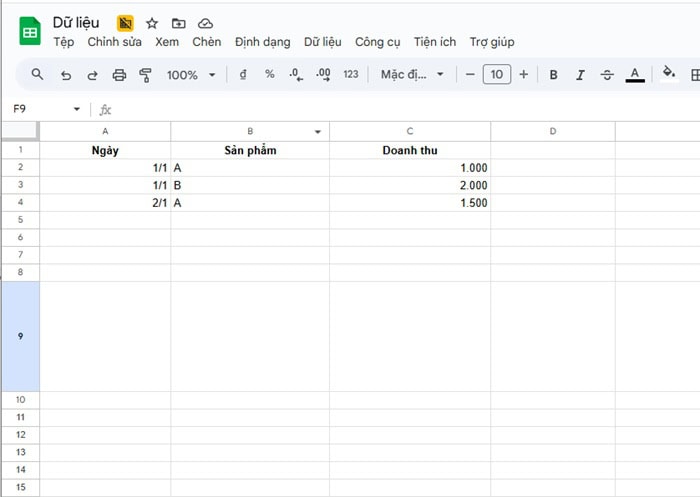
*Yêu cầu: Bạn muốn lọc dữ liệu chỉ hiển thị sản phẩm A
Công thức:
=QUERY(A1:C4;”SELECT A,B,C WHERE B=’A'”;1)
Kết quả:

Khái niệm hàm SUM trong Google Sheets
Hàm SUM là hàm dùng để tính tổng các giá trị số được chỉ định trong công thức. Các giá trị này có thể là:
- Một hoặc nhiều ô riêng lẻ
- Một phạm vi liên tục
- Nhiều phạm vi khác nhau
- Hoặc kết hợp cả số trực tiếp và phạm vi ô
Khi bạn nhập công thức SUM, Google Sheets sẽ tự động cộng tất cả các giá trị hợp lệ trong phạm vi đó và trả về một kết quả duy nhất.
Về bản chất, hàm SUM giúp người dùng cộng các giá trị số trong một hoặc nhiều phạm vi dữ liệu. Đây là hàm đầu tiên mà hầu hết người mới bắt đầu làm quen khi học Google Sheets. Tuy nhiên, dù đơn giản, hàm SUM vẫn đóng vai trò nền tảng trong các báo cáo doanh thu, bảng lương, thống kê chi phí và phân tích dữ liệu. Khi được sử dụng đúng cách, SUM có thể hỗ trợ rất hiệu quả trong việc xử lý dữ liệu số.
Cú pháp hàm QUERY
Cú pháp chuẩn của hàm SUM như sau:
=SUM(number1, [number2], …)
Trong đó:
- number1: Giá trị số đầu tiên hoặc phạm vi cần tính tổng.
- [number2]: Giá trị hoặc phạm vi bổ sung (không bắt buộc).
Ví dụ minh họa
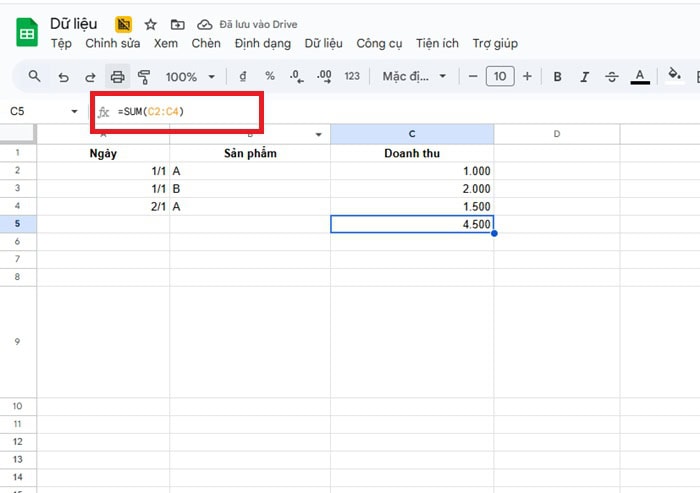
Giả sử bạn có bảng doanh thu với cột C là “Doanh thu” như bảng sau:
*Yêu cầu: Tính tổng toàn bộ doanh thu của các sản phẩm trên.
Công thức:
=SUM(C2:C4)
Kết quả:
Tại sao nên kết hợp hàm QUERY và hàm SUM trong Google Sheets
Trong thực tế, khi làm việc với dữ liệu lớn, bạn hiếm khi cần tính tổng toàn bộ một cột. Thay vào đó, bạn thường cần tính các vấn đề như sau:
- Tính tổng theo từng sản phẩm
- Tính tổng theo từng tháng
- Tính tổng theo từng nhân viên
- Tính tổng theo từng khu vực
- Tổng hợp dữ liệu dựa trên đa dạng điều kiện
Nếu bạn chỉ sử dụng hàm SUM, công thức sẽ không đủ linh hoạt để lọc và nhóm dữ liệu trước khi tính tổng. Khi đó, việc kết hợp hàm QUERY và hàm SUM trong Google Sheets sẽ giúp bạn lọc dữ liệu thông minh trước, sau đó mới thực hiện phép tính tổng.
Hàm QUERY sẽ đóng vai trò chọn lọc và tổ chức dữ liệu, còn hàm SUM đảm nhiệm việc tính toán. Khi hai hàm này hoạt động cùng nhau, bạn sẽ có một hệ thống xử lý dữ liệu tự động, chính xác và chuyên nghiệp hơn nhiều.
Lợi ích của việc kết hợp hàm QUERY và hàm SUM
Dưới đây là những lợi ích mà việc kết hợp hàm QUERY và hàm SUM trong Google Sheets mang lại cho người dùng:
- Tự động báo cáo
Khi bạn lồng hàm SUM vào trong hàm QUERY hoặc sử dụng mệnh để hàm SUM trong câu lệnh SELECT, bạn chỉ cần viết công thức một lần. Sau đó, khi dữ liệu nguồn thay đổi, kết quả sẽ tự động cập nhật. Bạn không cần lọc thủ công rồi tính tổng lại từng lần. Điều này sẽ giúp bạn tiết kiệm rất nhiều thời gian khi làm báo cáo doanh thu hoặc dashboard thống kê.
- Giảm sai sót khi xử lý dữ liệu
Nếu bạn lọc dữ liệu thủ công rồi mới tính tổng, bạn rất dễ bỏ sót dòng hoặc chọn nhầm phạm vi. Khi kết hợp hai hàm trong một công thức duy nhất, toàn bộ quá trình lọc và tính tổng diễn ra tự động. Điều này phần nào giúp giảm đáng kể rủi ro sai số trong báo cáo.
- Xử lý dữ liệu lớn nhanh và gọn hơn
Khi dữ liệu lên đến hàng nghìn hoặc hàng chục nghìn dòng, việc sử dụng nhiều hàm SUMIFS có thể khiến file trở nên nặng và chậm. Trong khi đó, hàm QUERY có khả năng nhóm dữ liệu bằng GROUP BY và tính tổng ngay trong câu lệnh SELECT SUM(). Nhờ vậy, file của bạn gọn nhẹ hơn và hoạt động ổn định hơn.
- Linh hoạt khi thêm điều kiện phức tạp
Bạn có thể thêm các điều kiện như AND, OR, WHERE, GROUP BY, ORDER BY ngay trong cùng một công thức. Ví dụ, bạn có thể tính tổng doanh thu của sản phẩm A, nhưng chỉ tính trong tháng 1.
Khi nào nên kết hợp hàm QUERY và hàm SUM
Không phải lúc nào bạn cũng cần dùng hai hàm cùng nhau. Vì vậy, bạn cần biết rõ trường hợp nào nên áp dụng để tối ưu hiệu quả.
Bạn nên kết hợp hàm QUERY và hàm SUM trong Google Sheets khi:
- Bạn làm báo cáo doanh thu theo nhóm (theo sản phẩm, nhân viên, khu vực).
- Bạn tạo dashboard thống kê tự động.
- Bạn phân tích dữ liệu bán hàng từ file xuất thô (data dump).
- Bạn cần tính tổng theo nhiều điều kiện phức tạp.
- Bạn nhận thấy công thức SUMIFS của mình có quá nhiều điều kiện và trở nên khó đọc.
Ngược lại, nếu bạn chỉ cần tính tổng đơn giản của một cột dữ liệu cố định, hàm SUM là đủ. Tuy nhiên, khi dữ liệu thay đổi liên tục và yêu cầu phân tích ngày càng chi tiết, cách kết hợp hàm QUERY và hàm SUM trong Google Sheets sẽ giúp bạn xử lý bảng tính nhanh hơn, chính xác hơn và chuyên nghiệp hơn.
Các cách kết hợp hàm QUERY và hàm SUM trong Google Sheets
Trên thực tế, có hai cách phổ biến và hiệu quả nhất mà người dùng thường áp dụng. Mỗi cách sẽ phù hợp với từng mục đích xử lý dữ liệu khác nhau. Nếu bạn nắm rõ từng phương pháp, sẽ dễ dàng lựa chọn đúng cách kết hợp hàm QUERY và hàm SUM trong Google Sheets cho từng tình huống cụ thể.
Cách 1 — SUM lồng QUERY
Ở phương pháp này hàm QUERY sẽ lọc dữ liệu trước, sau đó hàm SUM sẽ tính tổng kết quả đã được lọc.
Cú pháp tổng quát như sau:
=SUM(QUERY(data; query; headers))
Trong đó:
- data là phạm vi dữ liệu cần xử lý.
- query là câu lệnh truy vấn để lọc dữ liệu.
- headers là số dòng tiêu đề.
Cách 2 — QUERY lồng SUM
Nếu cách 1 là lọc trước rồi tính tổng bên ngoài, thì cách 2 sẽ thực hiện việc tính tổng ngay trong câu lệnh QUERY. Đây là phương pháp chuyên nghiệp và tối ưu khi bạn cần nhóm dữ liệu.
Cú pháp tổng quát như sau:
=QUERY(data; “SELECT SUM(col) GROUP BY colGroup”; 1)
Trong đó:
- col là cột cần tính tổng.
- colGroup là cột dùng để nhóm dữ liệu.
Ví dụ minh họa cách kết hợp hàm QUERY và hàm SUM trong Google Sheets
Để hiểu rõ hơn về cách sử dụng kết hợp hàm QUERY và hàm SUM trong Google Sheets, bạn có thể tham khảo 1 số ví dụ sau đây:
Ví dụ 1 — Tính tổng đơn giản sau khi lọc
Giả sử bạn có bảng dữ liệu minh họa sau đây:
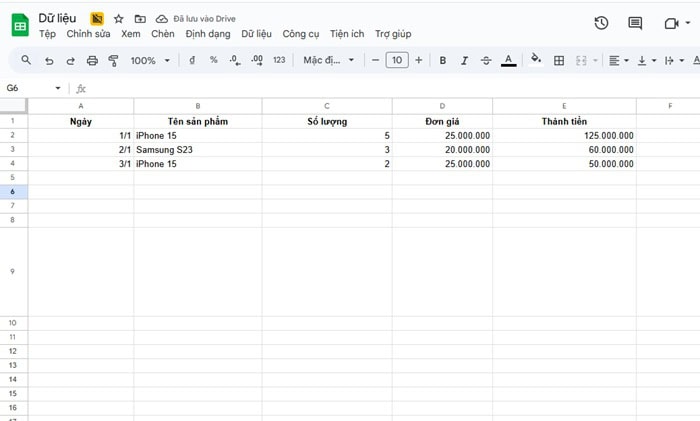
*Yêu cầu: Tính tổng Số lượng của sản phẩm “iPhone 15”.
Công thức:
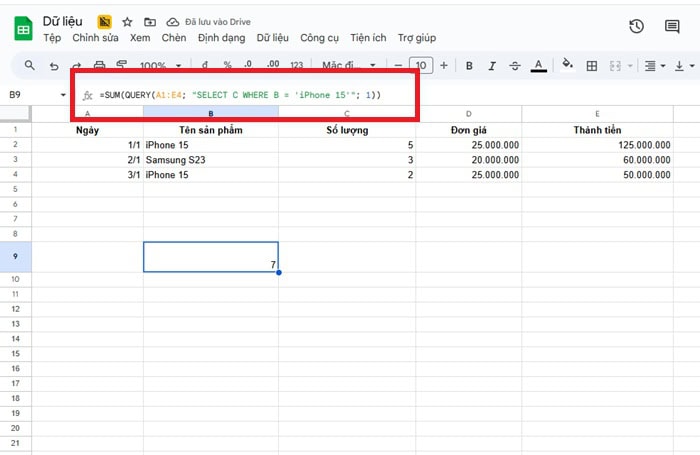
=SUM(QUERY(A1:E4; “SELECT C WHERE B = ‘iPhone 15′”; 1))
Trong đó:
- QUERY(A1:E100; “SELECT C WHERE B = ‘iPhone 15′”; 1): QUERY sẽ quét toàn bộ bảng dữ liệu. Điều kiện WHERE B = ‘iPhone 15’ giúp lọc đúng sản phẩm cần tính. SELECT C yêu cầu trả về cột Số lượng.
- SUM(…): Hàm SUM sẽ cộng toàn bộ danh sách số lượng mà QUERY trả về.
Kết quả:
Ví dụ 2 — Tổng theo nhóm với QUERY
Trong thực tế, bạn không chỉ cần một con số tổng duy nhất. Bạn thường cần tổng hợp theo từng nhóm. Đây là lúc bạn nên sử dụng QUERY lồng SUM trong SELECT.
Giả sử bạn có bảng dữ liệu minh họa sau đây:
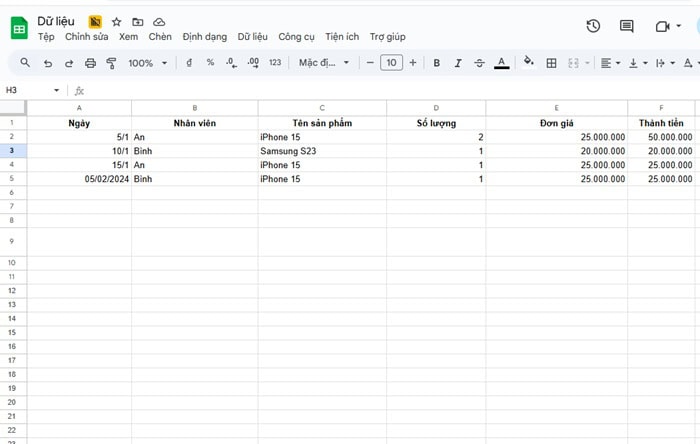
*Yêu cầu: Tính tổng Thành tiền của từng nhân viên trong tháng 01/2024.
Công thức:
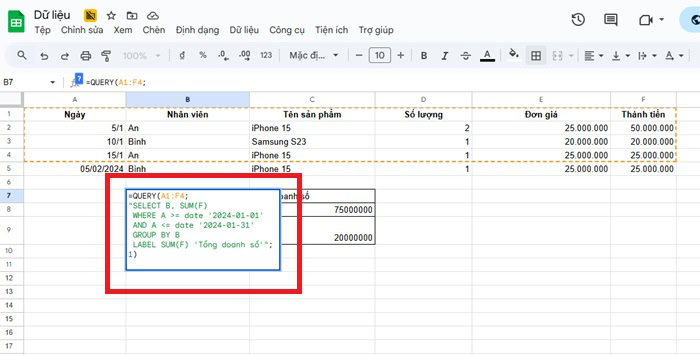
=QUERY(A1:F4; “SELECT B, SUM(F) WHERE A >= date ‘2024-01-01’ AND A <= date ‘2024-01-31’ GROUP BY B LABEL SUM(F) ‘Tổng doanh số'”; 1)
Trong đó:
- A1:F4 → Vùng dữ liệu
- SELECT B, SUM(F) → Lấy cột B và tính tổng cột F
- WHERE A… → Lọc dữ liệu trong tháng 01/2024
- GROUP BY B → Nhóm theo cột B
- LABEL… → Đổi tên cột thành “Tổng doanh số”
- 1 → Có 1 dòng tiêu đề
Kết quả:
Lỗi và cách khắc phục khi kết hợp hàm QUERY và hàm SUM trong Google Sheets
Khi bạn thực hiện kết hợp hàm QUERY và hàm SUM trong Google Sheets, việc xuất hiện lỗi là điều hoàn toàn bình thường, đặc biệt với người mới bắt đầu. Phần lớn lỗi không đến từ việc hàm không hoạt động mà đến từ sai phạm vi dữ liệu, sai cú pháp hoặc không tìm thấy dữ liệu phù hợp.
Dưới đây là những lỗi phổ biến nhất khi áp dụng cách kết hợp hàm QUERY và hàm SUM trong Google Sheets, kèm theo nguyên nhân và cách xử lý cụ thể.
Lỗi #N/A
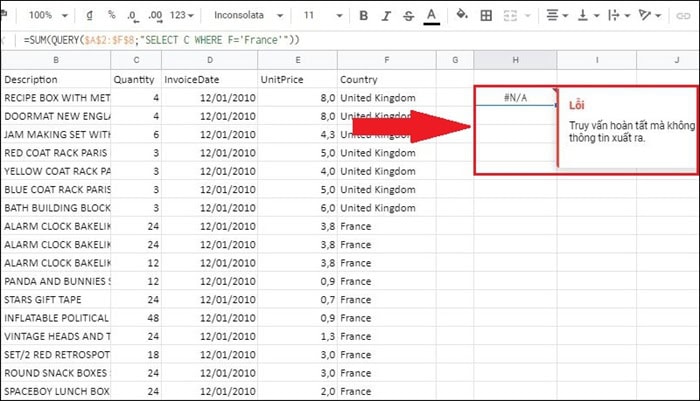
Lỗi #N/A xuất hiện khi công thức không tìm thấy dữ liệu phù hợp với điều kiện truy vấn. Lỗi này không có nghĩa là bạn viết sai hàm, mà chỉ đơn giản là không có kết quả thỏa mãn điều kiện.
Nguyên nhân chính của việc lỗi #N/A khi kết hợp hàm QUERY và hàm SUM là do:
- Điều kiện trong mệnh đề WHERE không tồn tại trong dữ liệu.
- Lỗi chính tả hoặc thừa các khoảng trắng.
- Sai định dạng ngày tháng hoặc văn bản.
Để khắc phục lỗi này hiệu quả, bạn chỉ cần thực hiện các cách sau đây:
- Kiểm tra lại giá trị điều kiện trong câu lệnh QUERY.
- Kiểm tra xem dữ liệu có bị dư khoảng trắng hay không.
Lỗi #REF
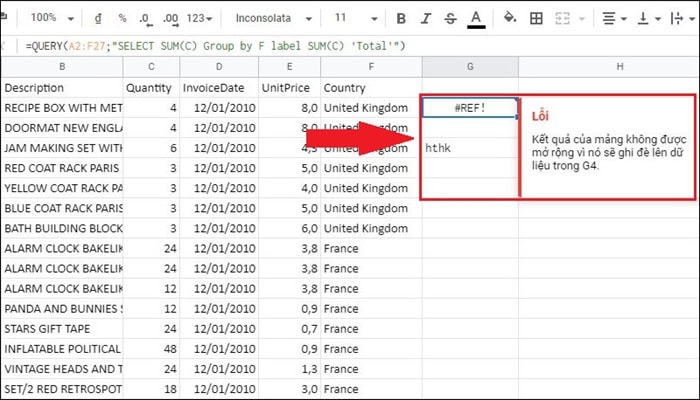
Lỗi #REF! xuất hiện khi công thức tham chiếu đến vùng dữ liệu không hợp lệ. Lỗi này thường xảy ra khi bạn xóa cột, xóa dòng hoặc dán đè lên vùng dữ liệu mà công thức đang sử dụng.
Nguyên nhân thường gặp lỗi kết hợp hàm QUERY và hàm SUM trong Google Sheets:
- Xóa cột hoặc dòng đang được tham chiếu.
- Sao chép công thức sang vị trí làm thay đổi vùng dữ liệu.
- Tham chiếu nhầm sheet khác đã bị xóa.
Để khắc phục lỗi #REF này hiệu quả, bạn chỉ cần thực hiện các cách sau đây:
- Rà soát lại vùng dữ liệu trong công thức.
- Đảm bảo cột được gọi trong SELECT vẫn tồn tại.
Lỗi #ERROR
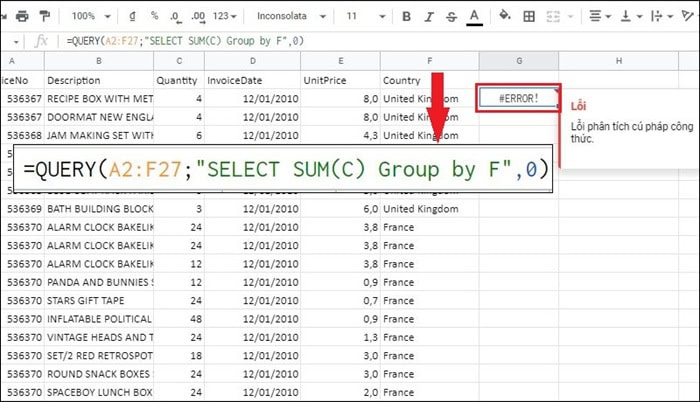
Lỗi #ERROR xảy ra khi Google Sheets không thể phân tích cú pháp câu lệnh. Lỗi này thường xuất hiện khi bạn viết sai cú pháp trong QUERY.
Nguyên nhân thường gặp lỗi #ERROR khi kết hợp hàm QUERY và hàm SUM trong Google Sheets:
- Thiếu dấu nháy đơn cho giá trị văn bản.
- Lỗi dùng sai dấu phẩy hoặc chấm phẩy.
- Thiếu dấu ngoặc kép trong câu lệnh QUERY.
- Viết sai từ khóa SELECT, WHERE, GROUP BY.
Để khắc phục lỗi #ERROR này hiệu quả, bạn chỉ cần thực hiện các cách sau đây:
- Kiểm tra lại toàn bộ câu lệnh trong dấu ngoặc kép.
- Đảm bảo văn bản được đặt trong dấu nháy đơn.
- Đảm bảo cấu trúc đúng thứ tự: SELECT → WHERE → GROUP BY → LABEL.
Lỗi #VALUE
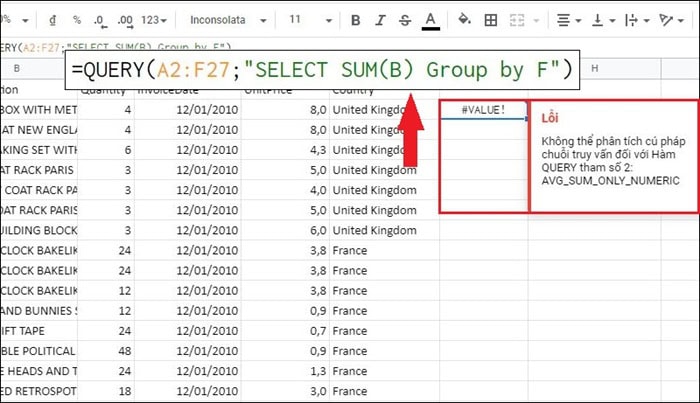
Lỗi #VALUE! thường xuất hiện khi kiểu dữ liệu không phù hợp với phép tính. Lỗi này phổ biến khi bạn tính SUM nhưng dữ liệu lại ở dạng văn bản thay vì số.
Nguyên nhân thường gặp lỗi #VALUE khi kết hợp hàm QUERY và hàm SUM trong Google Sheets:
- Dữ liệu số bị định dạng dưới dạng văn bản.
- Truy vấn QUERY trả về giá trị không phải số nhưng lại dùng SUM.
- Trộn lẫn ngày tháng và văn bản sai định dạng.
Cách thức để khắc phục lỗi #VALUE này hiệu quả, bạn chỉ cần thực hiện các cách sau đây:
- Kiểm tra định dạng dữ liệu của cột cần tính tổng.
- Chuyển dữ liệu về dạng số bằng cách dùng Format → Number hoặc sử dụng hàm VALUE() nếu cần.
Một số lưu ý quan trọng khi kết hợp hàm QUERY và hàm SUM trong Google Sheets
Trên thực tế, phần lớn lỗi không xuất phát từ logic tính toán mà đến từ việc thiếu dấu nháy, sai khoảng cách hoặc dùng sai kiểu dữ liệu. Vì vậy, nếu bạn muốn áp dụng đúng cách kết hợp hàm QUERY và hàm SUM trong Google Sheets, hãy chú ý kỹ các điểm dưới đây.
- Luôn kiểm tra dấu ngoặc và dấu nháy trong công thức
Khi sử dụng hàm QUERY kết hợp SUM, công thức thường khá dài. Vì vậy, bạn cần kiểm tra kỹ các vấn đề như dấu ngoặc tròn mở và đóng ( ); dấu ngoặc kép ” ” bao quanh câu lệnh QUERY; dấu nháy đơn ‘ ‘ khi truy vấn dữ liệu dạng văn bản. Nếu bạn thiếu một dấu nháy hoặc dấu ngoặc, Google Sheets sẽ báo lỗi #ERROR hoặc #VALUE ngay lập tức.
- Chú ý khoảng cách giữa cách giữa các thành phần trong câu lệnh
Trong hàm QUERY, các từ khóa như SELECT, WHERE, GROUP BY phải được viết cách nhau bằng khoảng trắng. Nếu bạn viết dính liền, Google Sheets sẽ không thể phân tích cú pháp. Do đó, bạn cần đảm bảo có khoảng trắng sau SELECT, có khoảng trắng trước và sau WHERE, có khoảng trắng giữa GROUP và BY.
- Phân biệt rõ dữ liệu text và dữ liệu số
Nếu dữ liệu là văn bản (text), bạn bắt buộc phải đặt trong dấu nháy đơn ‘ ‘. Nếu dữ liệu là số, bạn không cần dùng dấu nháy đơn.
- Kiểm tra định dạng ngày tháng khi dùng điều kiện thời gian
Nếu bạn sử dụng điều kiện lọc theo ngày, bạn cần dùng đúng cú pháp WHERE A >= date ‘2024-01-01’ và bạn không nên viết WHERE A >= ’01/01/2024′. Hàm QUERY yêu cầu định dạng ngày theo chuẩn yyyy-mm-dd. Nếu bạn nhập sai định dạng, công thức sẽ báo lỗi hoặc trả về kết quả sai.
FAQ – Câu hỏi thường gặp
Dưới đây là những câu hỏi phổ biến nhất mà người mới thường gặp khi áp dụng cách kết hợp hàm QUERY và hàm SUM trong Google Sheets.
1 – Có cần dùng SUM bên ngoài khi đã dùng SUM trong QUERY không?
Không. Hàm QUERY đã tự thực hiện phép tính tổng. Khi đó, bạn không cần bọc thêm hàm SUM bên ngoài nữa. Bạn chỉ nên dùng SUM() bên ngoài khi áp dụng cách SUM lồng QUERY, tức là để tính tổng một danh sách kết quả mà QUERY trả về.
2 – Hàm QUERY có thay thế được SUMIF hoặc SUMIFS không?
Có. Hàm QUERY cho phép bạn thêm điều kiện AND, OR, GROUP BY, ORDER BY trong cùng một câu lệnh. Vì vậy, trong nhiều trường hợp, kết hợp hàm QUERY và hàm SUM trong Google Sheets sẽ dễ quản lý hơn so với việc dùng nhiều hàm điều kiện riêng lẻ.
3 – Nên dùng cách nào khi kết hợp QUERY và SUM?
Việc lựa chọn dùng còn phụ thuộc vào mục đích sử dụng:
- Nếu bạn chỉ cần tính một tổng duy nhất sau khi lọc, hãy dùng SUM lồng QUERY.
- Nếu bạn cần tổng theo nhóm dữ liệu, hãy dùng QUERY lồng SUM trong SELECT với GROUP BY.
Đối với báo cáo theo nhóm hoặc dashboard, cách thứ hai thường chuyên nghiệp và tối ưu hơn.
Lời kết
Việc kết hợp hàm QUERY và hàm SUM trong Google Sheets giúp bạn xử lý dữ liệu chuyên nghiệp, chính xác và tiết kiệm thời gian hơn rất nhiều so với cách làm thủ công. Khi nắm vững hai cách lồng hàm và hiểu rõ cú pháp, bạn có thể tạo ra các báo cáo động, dashboard tự động và hệ thống phân tích dữ liệu hiệu quả.
Nếu trong quá trình thực hiện sử dụng, bạn còn gặp bất kỳ khó khăn nào thì hãy liên hệ với GCS Việt Nam để được hỗ trợ từ chuyên viên nhé.
- Fanpage: GCS – Google Cloud Solutions
- Hotline: 024.9999.7777







 Ứng dụng Gmail
 Ứng dụng Google Drive
 Ứng dụng Google Meet
 Ứng dụng Google Docs
 Dịch vụ hỗ trợ Google Workspace
 Dịch vụ hỗ trợ Google Cloud
 Khóa học Google Workspace
 Kho Video


