 Giới thiệu
 Gửi ticket





Cách dùng Document Outline trong Google Docs chi tiết, đơn giản


Document Outline trong Google Docs là một tính năng cực kỳ hữu ích nhưng lại thường bị người dùng bỏ qua. Công cụ này giúp bạn quản lý cấu trúc tài liệu, điều hướng nhanh giữa các phần và soạn thảo văn bản dài một cách khoa học, chuyên nghiệp hơn. Trong bài viết này, bạn sẽ được hướng dẫn cách sử dụng Document Outline trong Google Docs từ A-Z, với nội dung chi tiết, dễ hiểu, cùng tham khảo ngay nhé.
Document Outline trong Google Docs là gì?

Document Outline trong Google Docs là một tính năng hiển thị bản đồ cấu trúc của toàn bộ tài liệu dựa trên các tiêu đề (Heading) mà bạn đã thiết lập. Khi được bật, Document Outline sẽ xuất hiện ở cột bên trái màn hình, cho phép người dùng nhìn thấy toàn bộ bố cục nội dung chỉ trong một khung nhỏ.
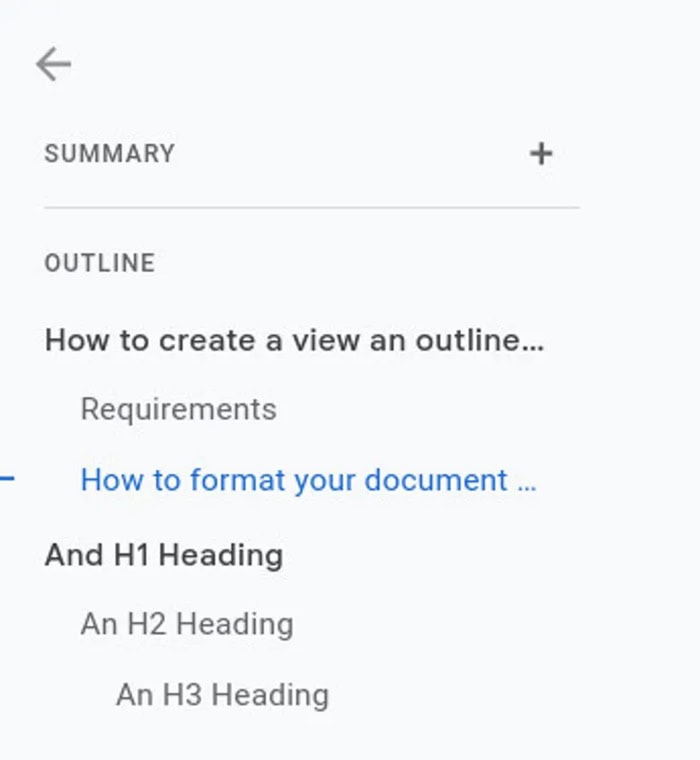
Về bản chất, Document Outline hoạt động tương tự như mục lục động. Mỗi heading trong tài liệu, chẳng hạn như Heading 1, Heading 2, Heading 3 sẽ tự động trở thành một mục trong Outline. Nhờ đó, bạn có thể nhấp vào bất kỳ tiêu đề nào để di chuyển ngay đến phần nội dung tương ứng mà không cần cuộn chuột thủ công.
Đối với các tài liệu dài như bài viết chuẩn SEO, báo cáo, luận văn, tài liệu đào tạo hay hướng dẫn sử dụng, Document Outline đóng vai trò quan trọng, giúp người viết kiểm soát cấu trúc, còn người đọc dễ theo dõi mạch nội dung. Đặc biệt, khi làm việc nhóm trên Google Docs, Outline giúp tất cả thành viên nhanh chóng nắm được bố cục tổng thể của tài liệu.
Khi sử dụng Document Outline, bạn cần lưu ý rằng đây là tài liệu và không phải mục lục để in ra. Nó là công cụ hỗ trợ soạn thảo và điều hướng trong quá trình làm việc. Tuy nhiên, việc sử dụng outline hợp lý sẽ là nền tảng để bạn tạo ra một mục lục chuẩn chỉnh sau này.
Lợi ích khi sử dụng Document Outline trong soạn thảo
Việc sử dụng Document Outline trong Google Docs mang lại rất nhiều lợi ích thiết thực. Đặc biệt là với những ai thường xuyên làm việc với văn bản dài. Dưới đây là tổng hợp một số lợi ích chính mà Document Outline mang lại:
- Thứ nhất là giúp tối ưu hóa quy trình làm việc
Khi tài liệu của bạn dài đến trang thứ 50, việc tìm lại một đoạn ghi chú ở trang thứ 5 bằng cách cuộn chuột là một cực hình và dễ gây mất tập trung. Với outline, bạn chỉ cần đúng 1 giây để quay lại điểm cần thiết, giúp dòng tư duy không bị ngắt quãng.
- Thứ hai là giúp quản lý cấu trúc nội dung khoa học
Một bài viết chuyên nghiệp luôn cần sự phân cấp rõ ràng. Khi nhìn vào thanh Outline, bạn sẽ thấy các tiêu đề 2 được lùi vào so với tiêu đề 1 và tiêu đề 3 lùi sâu hơn nữa. Sự phân cấp này tạo cho người viết một tư duy mạch lạc. Bên cạnh đó, điều này vô cùng quan trọng khi bạn viết lách chuẩn SEO hoặc soạn thảo văn bản quy phạm.
- Thứ ba là hỗ trợ cộng tác hiệu quả
Khi bạn chia sẻ tài liệu cho đồng nghiệp hoặc cấp trên, họ không phải hỏi bạn rõ ràng một vấn đề nào đang ở đâu. Họ chỉ cần nhìn vào Document Outline để nắm bắt toàn bộ các đề mục quan trọng. Điều này giúp giảm thiểu thời gian trao đổi qua lại và làm cho quá trình làm việc nhóm trở nên trơn tru hơn.
Cách bật tính năng Document Outline trong Google Docs
Mặc dù tính năng Document Outline trong Google Docs là một công cụ dễ sử dụng. Nhưng trong quá trình thực hiện, nhiều người mới hay lúng túng. Do đó, để bắt đầu kích hoạt tính năng này trên nền tảng, bạn cần thực hiện theo các bước sau đây.
Trên máy tính
Trên phiên bản trình duyệt web, việc bật Document Outline vô cùng đơn giản và có tới hai cách để bạn thực hiện. Cách chính là sử dụng trình duyệt đơn, cách hai là dùng phím tắt.
*Sử dụng trình duyệt đơn
– Bước 1: Đầu tiên, bạn thực hiện mở trình duyệt web và truy cập vào trang Google Docs.
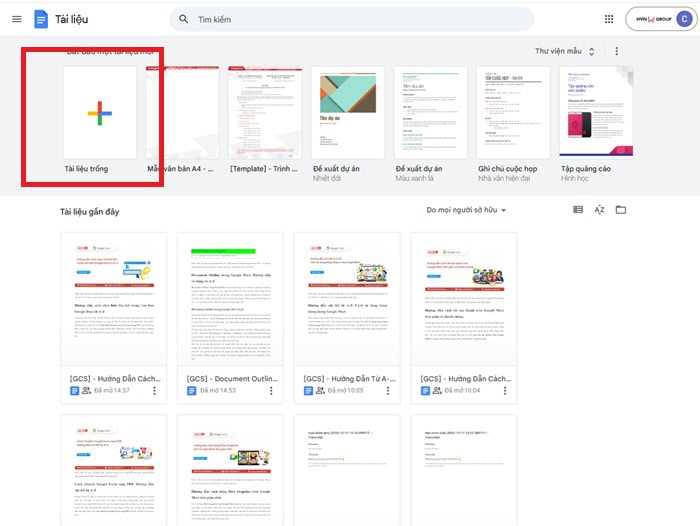
– Bước 2: Tại giao diện chính, bạn có hai lựa chọn. Đó là mở một tài liệu hiện có mà bạn đã lưu. Hoặc tạo một tài liệu mới bằng cách nhấn vào dấu + (Tài liệu trống).
– Bước 3: Trên thanh công cụ ở phía đầu trang, bạn tìm và nhấp vào mục Xem (View). Một danh sách tùy chọn sẽ thả xuống.
– Bước 4: Trong menu thả xuống, bạn nhấp chọn Mở rộng thanh bên của thẻ và bố cục (Show outline).
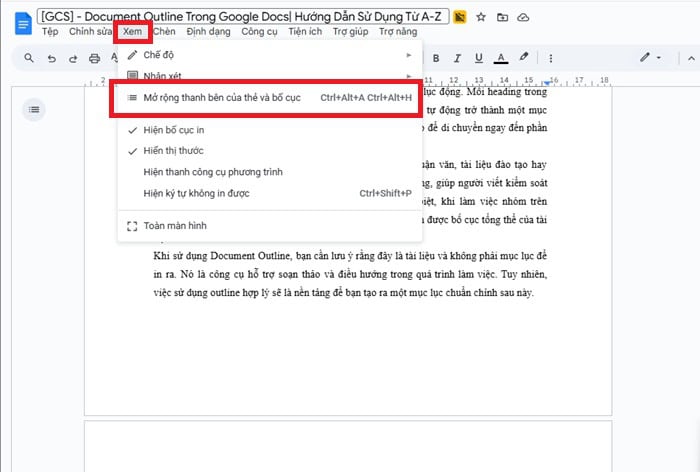
Sau khi bật, một biểu tượng hình danh sách nhỏ sẽ xuất hiện ở bên trái lề trang giấy. Bạn hãy nhấp vào biểu tượng này để mở rộng bảng điều hướng bố cục.
Bảng bố cục sẽ hiển thị tất cả các tiêu đề (headings) trong tài liệu của bạn. Bạn chỉ cần nhấp vào bất kỳ tiêu đề nào trong bảng này để di chuyển nhanh đến phần nội dung tương ứng.
*Sử dụng phím tắt
Google Docs cũng cung cấp tổ hợp phím riêng cho tính năng Document Outline này như sau:
- Trên Windows, bạn có thể nhấn tổ hợp phím Ctrl + Alt + A hoặc Ctrl + Alt + H.
- Trên Mac, tổ hợp phím tương ứng sẽ là Command + Option + A hoặc Command + Option + H.
Việc sử dụng phím tắt giúp bạn linh hoạt bật/tắt Outline để mở rộng không gian hiển thị văn bản khi cần thiết mà không phải rời tay khỏi bàn phím. Sau khi bật, nếu bạn thấy thanh này chiếm diện tích, bạn có thể nhấn vào biểu tượng mũi tên nhỏ “Ẩn bố cục” ở góc trên của thanh Outline để thu gọn nó thành một biểu tượng nhỏ hình danh sách, cực kỳ tinh tế và gọn gàng.
Trên ứng dụng điện thoại
Sử dụng Google Docs trên thiết bị di động (Android hoặc iOS) có một chút khác biệt về giao diện do không gian màn hình hạn chế. Tuy nhiên, tính năng Document Outline vẫn được tích hợp đầy đủ để hỗ trợ người dùng làm việc mọi lúc mọi nơi.
Để bật tính năng này trên thiết bị điện thoại, bạn hãy làm theo các bước như sau:
– Bước 1: Trước tiên bạn cần mở tài liệu cần chỉnh sửa trong ứng dụng Google Docs.
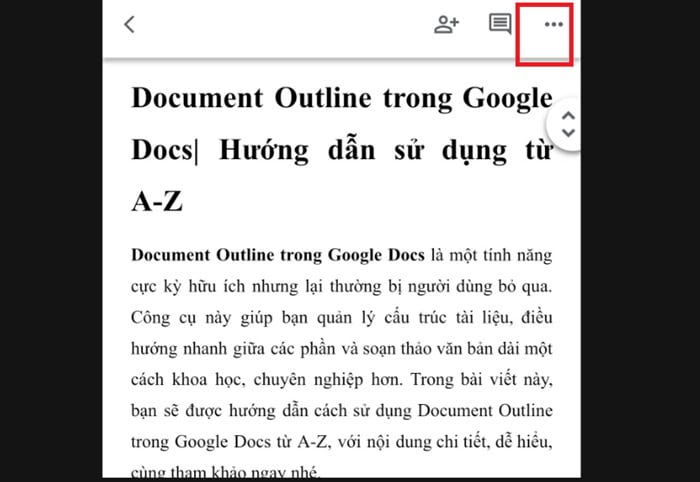
– Bước 2: Sau đó, bạn hãy nhấn vào biểu tượng Ba dấu chấm ngang (More) ở góc trên cùng bên phải màn hình.
– Bước 3: Trong danh sách các tùy chọn hiện ra, bạn sẽ thấy dòng Bố cục in (Document outline).
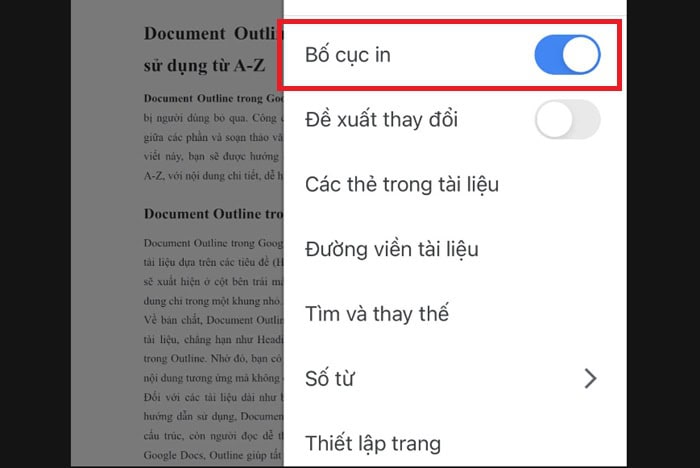
Khi chạm vào đó, một bảng điều khiển sẽ trượt lên từ phía dưới hoặc hiển thị toàn màn hình (tùy vào kích thước thiết bị) để liệt kê tất cả các tiêu đề hiện có trong văn bản của bạn.
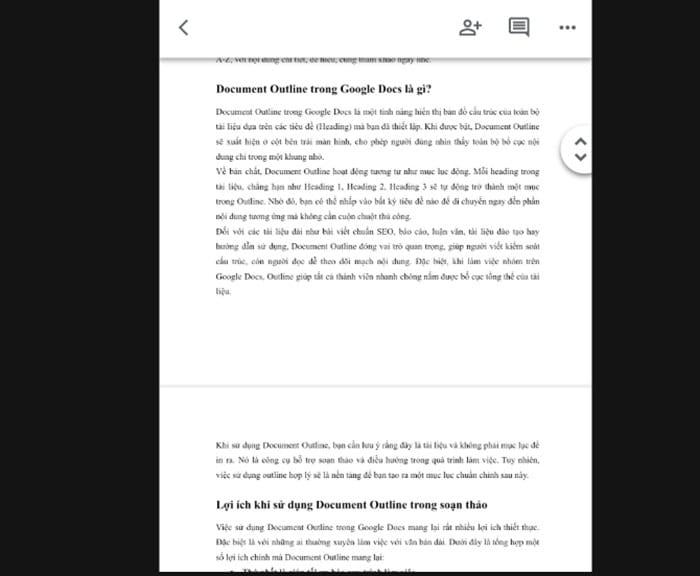
*Lưu ý: Điểm khác biệt lớn nhất trên điện thoại là Outline không hiển thị cố định bên cạnh văn bản như trên máy tính để tiết kiệm diện tích. Mỗi khi bạn muốn chuyển phần, bạn lại phải vào menu ba chấm để chọn. Tuy nhiên, đây vẫn là cách nhanh nhất để điều hướng thay vì phải vuốt màn hình liên tục qua hàng chục trang văn bản trên một màn hình nhỏ.
Cách tạo Document Outline trong Google Docs
Để tạo được một bảng mục lục tự động bên trái màn hình, bạn cần thực hiện 2 công đoạn chính. Đó là Bật bảng điều hướng và Gán tiêu đề cho nội dung.
– Bước 1: Đầu tiên, bạn nhìn lên thanh công cụ phía trên cùng, chọn mục Xem (View) >> nhấp vào dòng Mở rộng thanh bên của thẻ và bố cục.
Lúc này, một khung trống sẽ hiện ra ở bên trái tài liệu của bạn.
– Bước 2: Nhiều người bật Outline lên nhưng thấy nó trắng trơn. Đó là vì bạn chưa đánh dấu cho Google Docs biết đâu là các đề mục lớn. Cách làm đưa nội dung vào Outline như sau:
+ Bôi đen dòng chữ bạn muốn làm tiêu đề (Ví dụ: “Chương 1”, “Phần mở đầu”).
+ Trên thanh công cụ, chỗ đang ghi là Văn bản thường (Normal text), bạn nhấn vào đó.
+ Chọn Tiêu đề 1 (Heading 1) cho mục lớn nhất, hoặc Tiêu đề 2, 3 cho các mục nhỏ hơn.
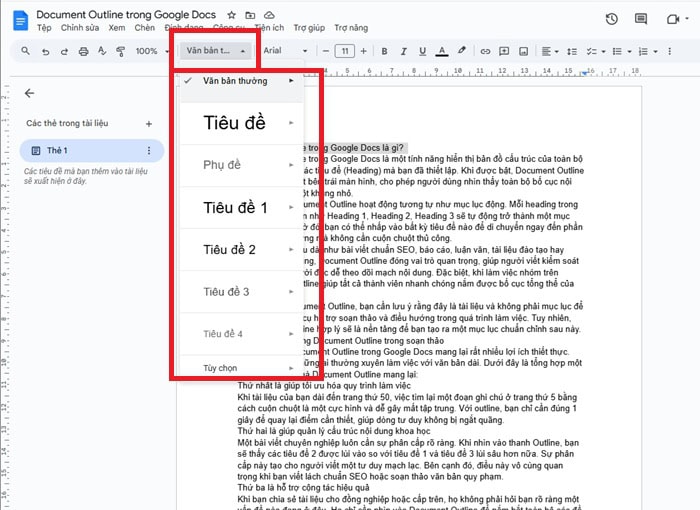
Ngay lập tức, dòng chữ đó sẽ xuất hiện trong bảng Outline bên trái.
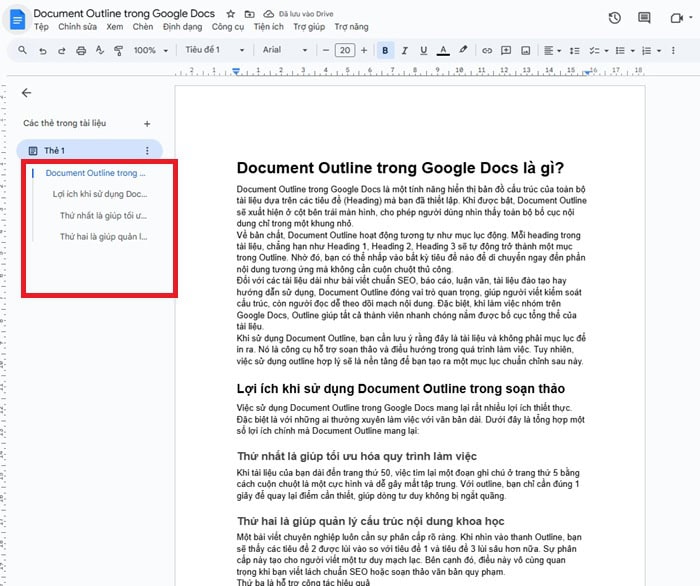
Cách tùy chỉnh nội dung trong Document Outline trong Google Docs
Đôi khi, Document Outline không hiển thị chính xác những gì bạn muốn hoặc hiển thị quá nhiều thông tin gây nhiễu. Việc làm chủ cách sử dụng Document Outline trong Google Docs bao gồm cả việc biết cách làm thủ công vào danh sách tự động cũng rất cần thiết.
Cách thêm tiêu đề vào Outline
Thông thường, mọi Heading bạn tạo ra sẽ tự động nhảy vào Outline. Tuy nhiên, bạn vẫn có thể thêm một cách thủ công cho văn bản không muốn đổi định dạng.
*Cách 1: Sử dụng Thanh công cụ
– Bước 1: Bạn cần bôi đen đoạn văn bản bạn muốn làm tiêu đề.
– Bước 2: Trên thanh công cụ, bạn hãy nhấp vào ô Văn bản thường (Normal text).
– Bước 3: Bạn hãy chọn một cấp độ tiêu đề Tiêu đề 1 (Heading 1) cho mục lớn, Tiêu đề 2 hoặc 3 cho các mục con.
Cuối cùng, văn bản sẽ tự động xuất hiện trong bảng Outline.
*Cách 2: Thêm bằng cách vào Định dạng
– Bước 1: Đầu tiên, bạn cũng cần bôi đen đoạn văn bản.
– Bước 2: Tiếp theo, bạn hãy chọn vào mục Định dạng >> chọn Kiểu đoạn >> chọn Áp dụng Tiêu đề 1,…
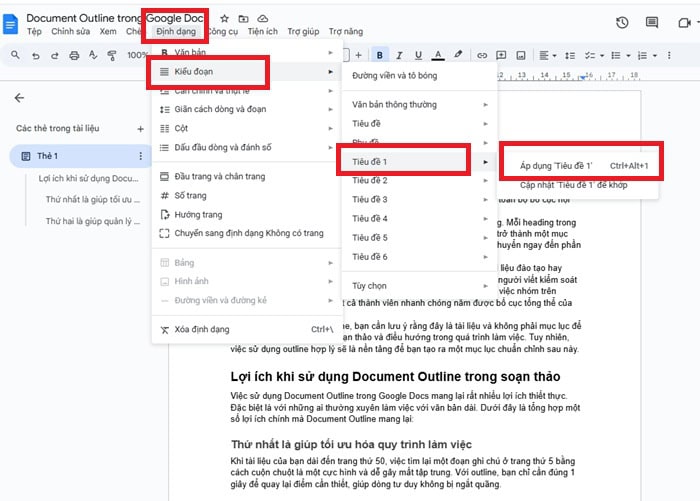
– Bước 3: Cuối cùng, văn bản sẽ tự xuất hiện trên outline của bạn.
Cách xóa tiêu đề khỏi Outline
Nếu một dòng chữ động nhảy vào Outline hoặc bạn không muốn mục đó hiện ở bảng điều hướng nữa. Lúc này, bạn có thể thực hiện thao tác xóa tiêu đề khỏi Outline bằng cách như sau:
*Cách 1: Xóa từ bảng Outline
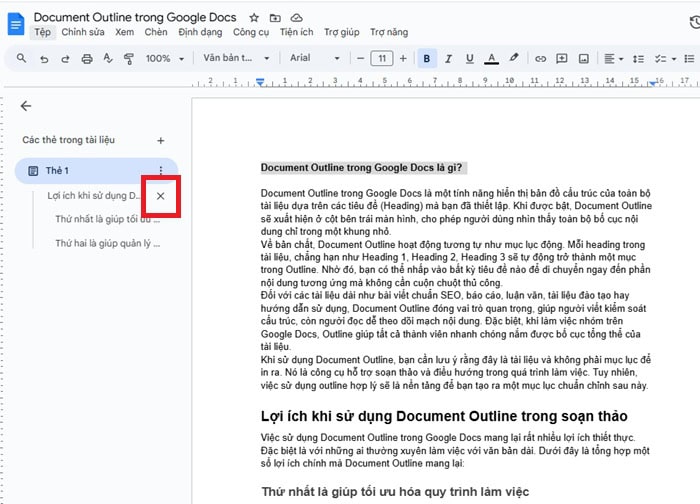
Nhìn sang bảng Outline ở bên trái màn hình >> Di chuột vào tiêu đề bạn muốn xóa >> Nhấn vào dấu X (Xóa khỏi bố cục) hiện ra bên cạnh tiêu đề đó.
*Cách 2: Xóa trực tiếp từ văn bản
Nhấp chuột phải vào đoạn văn bản đang là tiêu đề trong trang giấy >> Chọn Xóa khỏi bố cục tài liệu (Remove from document outline).
Mẹo tối ưu Document Outline trong Google Docs
Để Document Outline trong Google Docs phát huy tối đa tác dụng, bạn không chỉ cần bật tính năng này mà còn phải biết cách sử dụng đúng cách. Dưới đây là những mẹo quan trọng mà bạn nên áp dụng khi soạn thảo:
Sử dụng Heading nhất quán và đúng cấp độ
Nguyên tắc quan trọng nhất khi tối ưu Document Outline trong Google Docs là sử dụng Heading một cách nhất quán. Bạn nên tuân thủ cấu trúc chuẩn khi làm outline, đó là:
- Heading 1 (H1): Chỉ dùng cho tiêu đề chính của tài liệu
- Heading 2 (H2): Dùng cho các mục nội dung lớn
- Heading 3 (H3): Dùng cho các mục con nằm trong H2
Việc sử dụng Heading đúng cấp độ giúp Document Outline hiển thị rõ ràng theo dạng phân cấp, tránh trình trạng lộn xộn hoặc khó theo dõi. Ngoài ra, khi Heading được áp dụng chuẩn, Document Outline sẽ giúp bạn kiểm soát bố cục tổng thể và chỉnh sửa tài liệu nhanh chóng hơn.
Giữ tên tiêu đề ngắn gọn, rõ ràng và đúng trọng tâm
Document Outline hiển thị các tiêu đề dưới dạng danh sách, vì vậy nếu tiêu đề quá dài, Outline sẽ trở nên rối mắt và khó đọc. Do đó, bạn nên ưu tiên tiêu đề từ 6-12 từ. Thể hiện rõ nội dung chính của phần đó, tránh lan man hoặc chứa quá nhiều ý nhỏ.
Ngoài ra, việc giữ tiêu đề súc tích không chỉ giúp Document Outline gọn gàng hơn mà còn hỗ trợ SEO rất tốt. Google đánh giá cao những tài liệu có heading rõ ràng, đúng chủ đề và phản ánh chính xác nội dung bên trong.
Kết hợp Document Outline với Table of Contents khi cần
Nếu bạn có nhu cầu chia sẻ tài liệu dưới dạng PDF hoặc in ấn, hãy kết hợp sử dụng Table of Contents (Mục lục). Bạn nên dùng Document Outline để quản lý và chỉnh sửa cấu trúc trong quá trình viết. Khi nội dung đã hoàn thiện, tạo Table of Contents dựa trên các Heading đã có. Cách làm này vừa đảm bảo tài liệu có cấu trúc logic trong quá trình soạn thảo, vừa có mục lục chuyên nghiệp khi xuất bản hoặc chia sẻ cho người khác.
Lưu ý về các cấp Heading nhỏ – Từ heading 4 trở lên
Các heading cấp quá nhỏ như Heading 4, Heading 5,… có thể không hiển thị đầy đủ trong Document Outline, tùy theo cài đặt hoặc giao diện sử dụng. Do đó, để Document Outline luôn rõ ràng và dễ quản lý, bạn nên hạn chế sử dụng Heading 4 trở đi (nếu thực sự không cần thiết). Bạn nên ưu tiên gộp nội dung về Heading 2 hoặc Heading 3.
Chỉ dùng Heading nhỏ cho tài liệu cực dài hoặc mang tính học thuật cao. Việc giữ cấu trúc Outline đơn giản, dễ nhìn sẽ giúp bạn thao tác nhanh hơn và tránh nhầm lẫn khi chỉnh sửa tài liệu dài.
Câu hỏi thường gặp (FAQ)
Trong quá trình tìm hiểu và sử dụng Document Outline trong Google Docs, rất nhiều người dùng gặp các thắc mắc liên quan. Dưới đây là một số câu hỏi phổ biến phần giải đáp chi tiết.
1 – Có thể in Document Outline ra không?
Không thể in trực tiếp Document Outline trong Google Docs.
Document Outline được thiết kế như một công cụ hỗ trợ điều hướng và quản lý cấu trúc tài liệu trong quá trình soạn thảo, chứ không phải là một thành phần nội dung để hiển thị khi in hoặc xuất file PDF. Do đó, khi bạn in tài liệu Google Docs hoặc tải xuống dưới dạng PDF, khung Document Outline ở bên trái sẽ không xuất hiện. Điều này là hoàn toàn bình thường và đúng với mục đích thiết kế của Google.
2 – Outline có tự cập nhật khi thay đổi nội dung không?
Có. Document Outline trong Google Docs sẽ tự động cập nhật khi bạn thay đổi nội dung, miễn là các thay đổi đó liên quan đến tiêu đề hoặc Heading trong tài liệu.
3 – Có thể ẩn Document Outline khi không sử dụng không?
Có. Bạn chỉ cần vào menu View (Xem) >> bỏ chọn Show document outline là có thể ẩn khung Outline để làm việc gọn gàng hơn khi không cần điều hướng.
>>>> Xem thêm: chèn link liên kết trong văn bản Google Docs
Lời kết
Document Outline trong Google Docs là một công cụ đơn giản nhưng cực kỳ hữu ích. Khi biết cách sử dụng Document Outline trong Google Docs đúng cách, bạn sẽ tiết kiệm thời gian, nâng cao chất lượng tài liệu và làm việc chuyên nghiệp hơn.
Hy vọng bài viết này đã giúp bạn hiểu và biết cách áp dụng hiệu quả Document Outline vào tài liệu của mình. Ngoài ra, người dùng nên mua phiên bản Google Docs chính hãng bằng cách đăng ký gói Google Workspace Business bản quyền.
Và nếu còn bất cứ thắc mắc gì về tính năng này, đừng ngần ngại liên hệ cho đội ngũ chuyên viên của GCS Việt Nam để được hỗ trợ qua các kênh sau.
- Fanpage: GCS – Google Cloud Solutions
- Hotline: 024.9999.7777







 Ứng dụng Gmail
 Ứng dụng Google Drive
 Ứng dụng Google Meet
 Ứng dụng Google Docs
 Dịch vụ hỗ trợ Google Workspace
 Dịch vụ hỗ trợ Google Cloud
 Khóa học Google Workspace
 Kho Video


